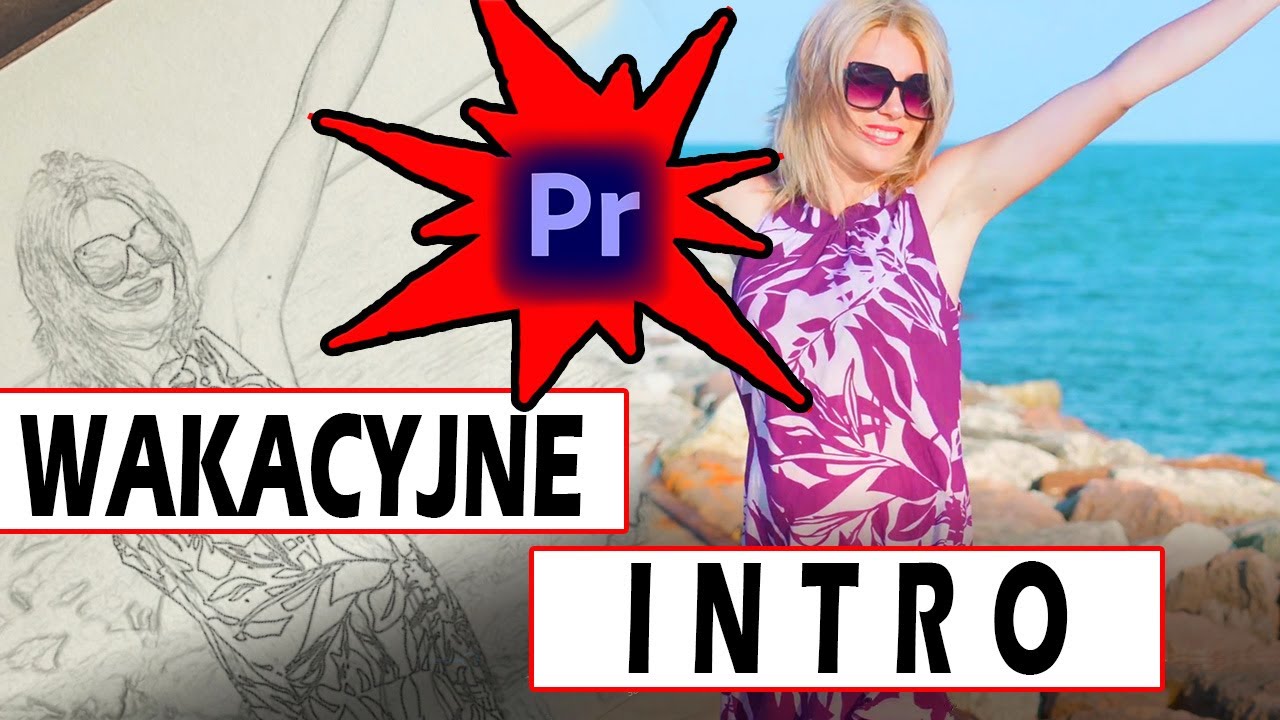
Zaskocz widzów! Stwórz wakacyjne intro w Premiere Pro
Wakacyjne intro w Premiere Pro to świetny sposób, by wyróżnić swoje filmy i nadać im podróżniczego klimatu. W tym tutorialu dowiesz się, jak krok po kroku stworzyć animację z efektem ołówka, ciekawymi przejściami oraz dostosowaniem obrazu. Gotowi? Zaczynamy!
Jak zacząć projekt w Premiere Pro?
Aby stworzyć wakacyjne intro, rozpocznij od utworzenia projektu:
- Stwórz sekwencję i nowy projekt:
Otwórz Premiere Pro i wybierz File > New. Ustaw rozdzielczość oraz wielkość klipu, dopasowując go do wymagań filmu wakacyjnego. - Dodaj zdjęcia i wideo:
Przeciągnij zdjęcia i krótkie filmy wakacyjne na timeline. Pamiętaj, by dopasować rozmiary zdjęć do projektu – zmniejsz je, jeśli są za duże.
Tworzenie efektu zamrożonej klatki
Efekt zamrożonej klatki to jeden z kluczowych elementów naszego intro. Oto jak go osiągnąć:
- Wybierz klatkę z filmu, którą chcesz zamrozić, i użyj narzędzia razor tool (C) do jej zaznaczenia.
- Kliknij prawym przyciskiem myszy i wybierz Frame Hold Options. Wybierz ostatnią klatkę i zatwierdź.
- Dostosuj długość zamrożonej klatki, przeciągając ją na timeline.
Efekt ołówka – jak go zrobić?
Efekt ołówka dodaje oryginalności do wakacyjnego intro:
- Przejdź do panelu Effects i wyszukaj efekt „Find Edges”. Przeciągnij go na wybraną klatkę.
- W panelu Effect Controls, zmień tryb mieszania (Blend Mode) na Multiply, aby uzyskać bardziej realistyczny wygląd.
- Dostosuj kolory w Lumetri Color: obniż saturację, shadows i highlights, zwiększając kontrast dla uzyskania rysunkowego efektu.
Dodanie napisów i animacji
Podkreśl charakter intro dzięki dynamicznym napisom:
- Wybierz narzędzie Text Tool (T) i wpisz tytuł, np. „Moje Wakacje”.
- Dopasuj czcionkę, kolor i położenie napisu, aby pasował do całej kompozycji.
- Dla lepszego efektu, dostosuj krycie i obrót, aby napis idealnie wpisywał się w kadr.
Finalne przejścia i scalanie projektu
Aby połączyć wszystkie elementy:
- Zaznacz wszystkie warstwy na timeline i kliknij prawym przyciskiem myszy. Wybierz opcję Nest, by stworzyć jedną złożoną sekwencję.
- Dodaj warstwę Adjustment Layer i nałóż efekt „Proc Amp”, by uzyskać delikatne przejście z rozjaśnieniem i ściemnieniem.
Wakacyjne intro w Premiere Pro
Jeśli chociaż trochę zainteresował Cię film wakacyjne intro w Premiere Pro to zapraszam na mój kanał na Youtube @Fotomixpl. Zachęcam do obejrzenia innych moich filmów dotyczących nie tylko Premiere Pro. Na kanale znajdziesz szkolenia z Lightrooma, After Effects, Photoshop jak również z fotografii.
Lista serii szkoleń, które możesz obejrzeć na mojej stronie: