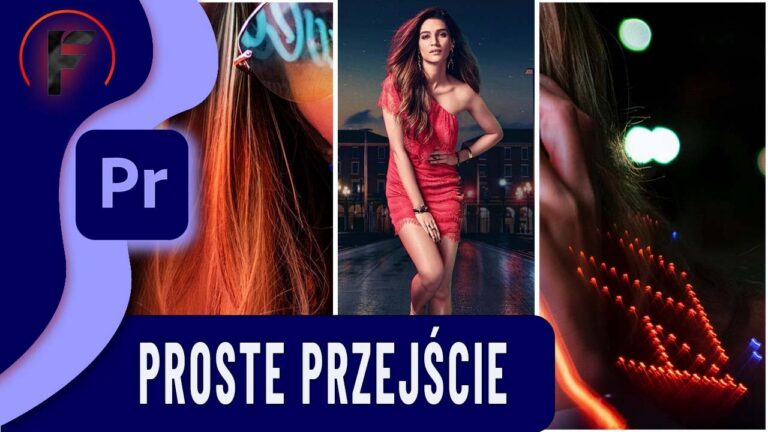
Kreatywne przejścia w Premiere Pro – jak zrobić efekt kartki
Chcesz dowiedzieć się, jak stworzyć kreatywne przejścia w Premiere Pro? W tym artykule pokażę, jak zrobić efekt kartki, który z pewnością przyciągnie uwagę widzów. Przejście przypominające przewracanie stron w książce to świetny sposób na urozmaicenie swoich filmów. Pozwól, że przeprowadzę Cię przez ten proces krok po kroku, nawet jeśli dopiero zaczynasz swoją przygodę z edycją wideo.
Dlaczego warto wypróbować efekt kartki?
Efekt kartki nadaje filmowi profesjonalny wygląd i może być używany w różnych kontekstach – od vlogów po prezentacje wideo. Wygląda jak przewracana strona książki, co dodaje dynamiki i sprawia, że montaż jest bardziej płynny. Ten tutorial jest idealny dla osób, które chcą wzbogacić swoje projekty w Adobe Premiere Pro o coś więcej niż standardowe przejścia.
Przygotowanie projektu w Premiere Pro
- Importowanie klipów wideo – Zacznij od zaimportowania swoich klipów do projektu. Umieść pierwszy klip na osi czasu (timeline) i dodaj drugi klip powyżej na kolejnej ścieżce.
- Przygotowanie klipów do edycji – Przesuń drugi klip tak, aby nachodził na pierwszy przez około 2 sekundy. To pozwoli na stworzenie płynnego przejścia między nimi.
- Użycie narzędzia do cięcia (Razor Tool) – Wybierz narzędzie do cięcia i podziel drugi klip na części, aby móc pracować tylko na wybranym fragmencie.
Dodawanie efektu transformacji
Kiedy masz już przygotowane klipy, czas na dodanie efektu transformacji:
- Wyszukaj efekt Transform w panelu efektów. Przeciągnij go na wycięty fragment klipu. Dzięki temu będziemy mogli pracować nad animacją.
- Ustaw klatki kluczowe (Keyframes) – Kliknij ikonę zegarka przy opcji Position, aby dodać klatki kluczowe. To pozwoli kontrolować ruch klipu, symulując przewracanie kartki.
- Dostosowanie pozycji klipu – Przeciągnij klip poza kadr, a następnie przesuwaj go w kierunku prawej krawędzi, aby stworzyć efekt przewracania strony.
Płynne przejście dzięki interpolacji
Aby przejście było płynne, zastosuj interpolację czasową:
- Kliknij prawym przyciskiem na ostatniej klatce kluczowej, wybierz Temporal Interpolation, a następnie Ease In. Dzięki temu animacja zakończy się płynnie, bez nagłych ruchów.
- Dopasuj wykres ruchu – Otwórz wykres ruchu klipu i dostosuj krzywą, aby przejście było jeszcze bardziej naturalne.
Dodanie efektu rozmycia
Efekt kartki będzie bardziej realistyczny, jeśli dodasz rozmycie:
- Odznacz opcję Use Composition Shutter Angle w ustawieniach efektu Transform.
- Ustaw Shutter Angle na 75 – Dzięki temu ruch klipu będzie lekko rozmyty, co imituje naturalne przewracanie stron.
Zagnieżdżanie klipu i dodanie efektu Echo
Następnie musimy zagnieździć klip:
- Kliknij prawym przyciskiem na klipie i wybierz Nest, aby stworzyć sekwencję zagnieżdżoną. To pozwoli na dodanie kolejnych efektów.
- Wyszukaj efekt Echo i przeciągnij go na zagnieżdżoną sekwencję. Zmodyfikuj ustawienia, zmieniając Number of Echoes na 6, a Echo Time na 0.1.
Finalne poprawki – efekt Radial Shadow
Aby efekt kartki wyglądał jeszcze bardziej realistycznie, dodajemy cień:
- Dodaj efekt Radial Shadow i przenieś go powyżej efektu Echo.
- Dostosuj ustawienia cienia – Zmień Projection Distance na 1, a Softness na 50. Dzięki temu cień będzie bardziej subtelny i doda głębi.
Renderowanie projektu
Na koniec musimy zrenderować projekt, aby efekt był płynny:
- Przejdź do menu Sequence i wybierz Render Effects in to Out. Po chwili pasek zmieni kolor na zielony, co oznacza, że projekt został prawidłowo zrenderowany.
- Odtwórz efekt – Teraz możesz zobaczyć gotowe przejście. Wygląda ono jak przewracana kartka i dodaje wyjątkowego charakteru Twojemu filmowi.
Kurs Kreatywne przejścia w Premiere Pro:
Podsumowanie
Efekt kartki to świetny sposób na dodanie kreatywności do swoich projektów w Premiere Pro. Jeśli chcesz nauczyć się więcej takich trików, zajrzyj na mój kanał YouTube, gdzie znajdziesz więcej poradników z zakresu edycji wideo. Nie zapomnij zasubskrybować i włączyć powiadomień, aby być na bieżąco!
Jeśli chociaż trochę zainteresował Cię film Kreatywne przejścia w Premiere Pro Adobe Premiere to zapraszam na mój kanał na Youtube @Fotomixpl. Zachęcam do obejrzenia innych moich filmów dotyczących nie tylko Premiere Pro. Na kanale znajdziesz szkolenia z Lightrooma, After Effects, Photoshop jak również z fotografii.
Lista serii szkoleń, które możesz obejrzeć na mojej stronie: