Jak stworzyć profesjonalny efekt przed i po w Premiere Pro
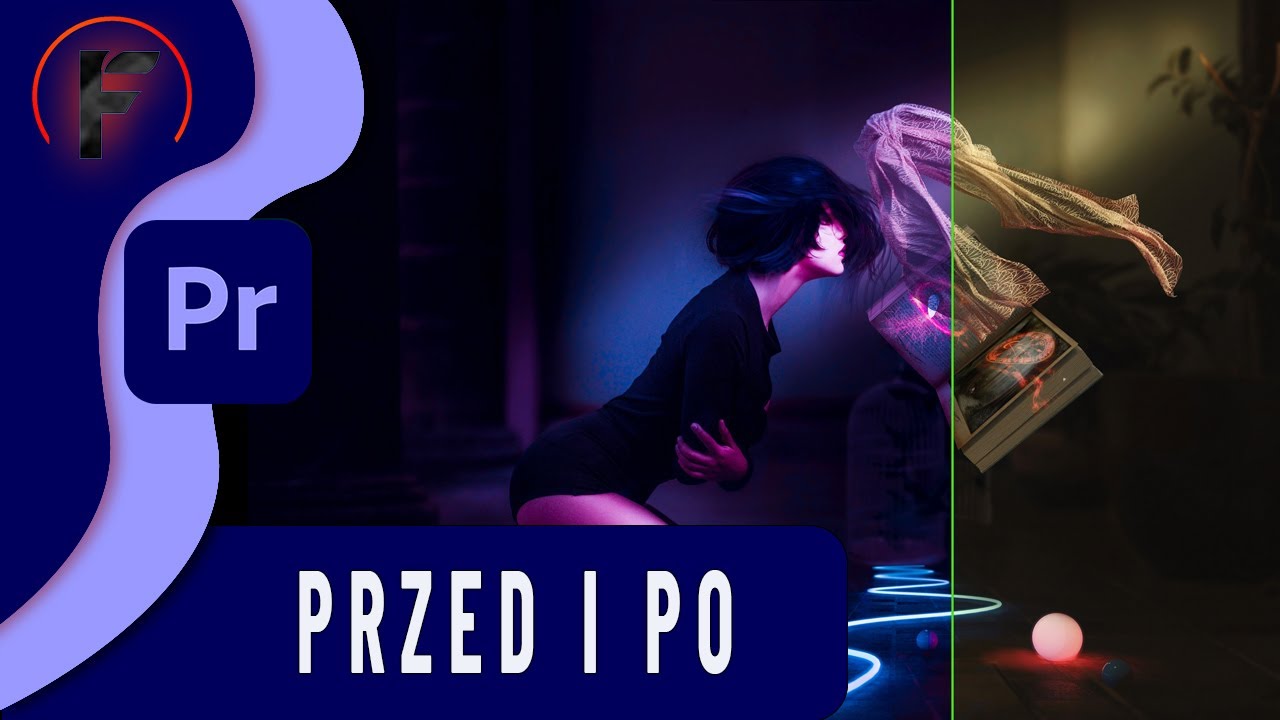
Efekt przed i po w Premiere Pro jest jedną z tych funkcji, które pozwalają na wyraźne zaprezentowanie zmian w obróbce wideo lub zdjęć. Jeśli chcesz pokazać, jak wyglądała surowa wersja, a jak prezentuje się finalny wynik po zastosowaniu efektów, ten poradnik jest właśnie dla Ciebie. W poniższym wpisie wyjaśnię, jak krok po kroku stworzyć profesjonalny efekt przed i po, wykorzystując narzędzie wipe oraz dodatkowe opcje takie jak pasek rozdzielający.
Czym jest efekt przed i po w Premiere Pro?
Efekt przed i po to popularna technika, stosowana przede wszystkim przez twórców filmowych oraz fotografów, którzy chcą pokazać różnicę między materiałem surowym a edytowanym. Dzięki wykorzystaniu tego efektu w Premiere Pro możemy wizualnie zaprezentować zmiany, jakie wprowadziliśmy, np. poprzez korekcję kolorów czy dodanie filtrów.
Jak stworzyć efekt przed i po w Premiere Pro?
Aby uzyskać profesjonalny efekt przed i po w Premiere Pro, wystarczy skorzystać z kilku prostych narzędzi. Poniżej przedstawiam kroki, które poprowadzą Cię przez cały proces.
Krok 1: Przygotowanie materiałów
Na początek potrzebujesz dwóch wersji tego samego zdjęcia lub klipu: surowego oraz edytowanego. W Premiere Pro umieść wersję przed na dolnej ścieżce (A), a wersję po na górnej ścieżce (B).
Krok 2: Dodanie efektu wipe
W zakładce „Efekty” wyszukaj narzędzie wipe. Przeciągnij ten efekt na ścieżkę górną (B). W tym momencie zauważysz, że pojawiło się łagodne przejście między dwoma wersjami zdjęcia lub wideo.
Krok 3: Dostosowanie czasu trwania przejścia
Czas przejścia możesz dostosować, klikając na końcówkę efektu wipe i przeciągając ją w prawo lub lewo. Wydłużenie czasu przejścia sprawi, że efekt będzie łagodniejszy, co wygląda bardziej profesjonalnie i przyciąga wzrok.
Krok 4: Dostosowanie kierunku przejścia
Premiere Pro oferuje możliwość zmiany kierunku przejścia. Kliknij na trójkąt w lewym dolnym rogu opcji wipe i wybierz kierunek animacji, np. z góry na dół, z lewej do prawej, czy z prawego górnego rogu. Zaleca się wybór kierunku od lewej do prawej, ponieważ jest on naturalny dla naszego sposobu czytania i odbioru obrazu.
Dodanie paska rozdzielającego
Aby nadać efektowi bardziej profesjonalny wygląd, warto dodać pasek rozdzielający między wersją przed i po. Oto jak to zrobić:
Krok 1: Ustawienia border width i border color
W opcjach efektu wipe znajdź ustawienia border width (grubość paska) oraz border color (kolor paska). Ustaw grubość paska na około 10 pikseli i wybierz odpowiedni kolor, który będzie widoczny na tle zdjęcia lub wideo. Możesz wybrać czerwony, zielony lub inny kontrastowy kolor.
Krok 2: Eksperymentowanie z kolorami
Kolor paska można łatwo zmieniać, klikając na border color i wybierając nowy odcień. Warto dobrać kolor, który będzie współgrał z tematem filmu lub zdjęcia, np. zielony dla efektów natury lub neonowy dla stylu cyberpunk.
Krok 3: Reverse — Zmiana kierunku przejścia
Jeśli chcesz zmienić kierunek przejścia, zaznacz opcję reverse. Dzięki temu efekt będzie rozpoczynał się od prawej strony i przechodził w lewo. To prosta modyfikacja, która może nadać efektowi zupełnie nowy charakter.
Praktyczne porady i wskazówki
- Używaj różnych kierunków przejścia, aby nadać filmom dynamicznego charakteru. Przejścia z góry na dół mogą być bardziej efektowne w przypadku zdjęć portretowych.
- Zmieniaj kolory paska, aby dopasować go do stylu edycji. Dobrze dobrany kolor może podkreślić różnice między przed a po.
- Testuj różne ustawienia czasu trwania przejścia. Czasami krótsze przejście wygląda bardziej dynamicznie, a dłuższe tworzy spokojniejszy efekt.
Kurs Jak stworzyć profesjonalny efekt przed i po w Premiere Pro
Podsumowanie
Stworzenie profesjonalnego efektu przed i po w Premiere Pro nie jest trudne, jeśli wiesz, jak korzystać z odpowiednich narzędzi. Dodanie paska rozdzielającego i dostosowanie ustawień efektu wipe pozwoli Ci w prosty sposób zaprezentować swoje umiejętności edycyjne i przyciągnąć uwagę widzów. Spróbuj samodzielnie stworzyć taki efekt, a z pewnością Twoje filmy będą wyglądały bardziej profesjonalnie.
Jeśli chociaż trochę zainteresował Cię film Jak stworzyć profesjonalny efekt przed i po w Premiere Pro to zapraszam na mój kanał na Youtube @Fotomixpl. Zachęcam do obejrzenia innych moich filmów dotyczących nie tylko Premiere Pro. Na kanale znajdziesz szkolenia z Lightrooma, After Effects, Photoshop jak również z fotografii.
Lista serii szkoleń, które możesz obejrzeć na mojej stronie: