Tworzenie napisów końcowych w Premiere Pro: Kompletny przewodnik
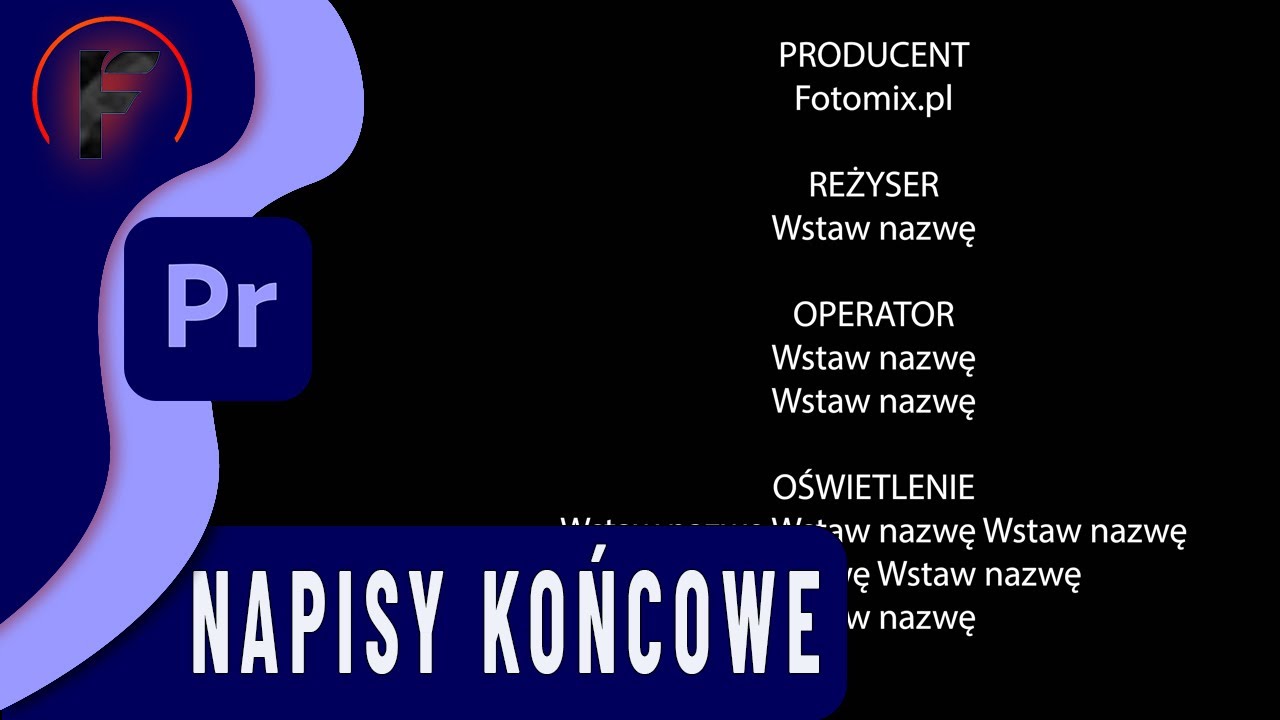
Tworzenie napisów końcowych w Premiere Pro to jedna z podstawowych umiejętności, którą warto opanować, jeśli chcesz nadać swojemu filmowi profesjonalny charakter. W tym artykule dowiesz się, jak krok po kroku stworzyć efekt przesuwających się napisów końcowych, tak zwany „roll credits”, na czarnym tle.
Czym są napisy końcowe i dlaczego warto je dodać?
Napisy końcowe to nie tylko element dekoracyjny – pełnią one funkcję informacyjną, przedstawiając osoby zaangażowane w produkcję filmu. Dodanie ich do wideo podkreśla profesjonalizm i dbałość o szczegóły, a także może zawierać dodatkowe podziękowania czy informacje o twórcach.
Jak stworzyć napisy końcowe w Premiere Pro – krok po kroku
- Tworzenie nowego tła
Pierwszym krokiem jest dodanie tła dla naszych napisów końcowych. W Premiere Pro wybierz opcję New Layer, a następnie Color Matte. Ustaw parametry wideo zgodne z projektem i wybierz kolor czarny – jest to najbardziej klasyczna opcja, która dobrze kontrastuje z białym tekstem. - Dodawanie tekstu
Przechodzimy do zakładki Editing, a następnie wybieramy Essential Graphics. Kliknij New Layer i wybierz narzędzie tekstowe (Text Tool). Możesz teraz wpisać pierwszy element tekstu, np. nazwę producenta filmu, korzystając z wielkich liter (Caps Lock). - Formatowanie tekstu
Aby wyrównać tekst, zaznacz całość przy użyciu skrótu CTRL + A (lub Command + A na Macu) i przejdź do sekcji Align and Transform. Wybierz opcje Vertical Center oraz Horizontal Center, aby umieścić tekst na środku ekranu. - Tworzenie listy nazwisk
Najlepiej przygotować listę nazwisk oraz stanowisk wcześniej w dowolnym edytorze tekstu (np. Notatnik). Skopiuj gotowy tekst i wklej go do okna tekstowego w Premiere Pro. Dzięki temu zaoszczędzisz czas na wpisywaniu poszczególnych linii. - Animowanie napisów końcowych
Aby stworzyć efekt przewijających się napisów, przejdź do sekcji Responsive Design i zaznacz opcję Roll. Teraz Twoje napisy będą automatycznie przesuwać się od dołu do góry ekranu. Możesz dostosować szybkość przewijania, zmieniając ustawienia Pre-Roll oraz Post-Roll. - Płynne wejście i wyjście napisów
Aby uzyskać bardziej naturalny efekt, użyj opcji Easy In i Easy Out, które wygładzają animację. Wprowadzenie tych ustawień sprawi, że napisy będą pojawiały się i znikały w bardziej płynny sposób, co wygląda bardziej profesjonalnie. - Zapisanie szablonu
Jeśli planujesz często dodawać napisy końcowe do swoich filmów, warto zapisać cały efekt jako szablon (Motion Graphic Template). Kliknij prawym przyciskiem myszy na warstwę tekstową i wybierz Export As Motion Graphic Template. Możesz teraz używać tego samego efektu w przyszłych projektach.
Kurs Tworzenie napisów końcowych w Premiere Pro:
Porady na zakończenie
- Upewnij się, że tekst jest czytelny – używaj kontrastujących kolorów (np. białe napisy na czarnym tle).
- Sprawdź, czy napisy końcowe nie przewijają się zbyt szybko. Oglądający powinni mieć wystarczająco dużo czasu, aby przeczytać informacje.
- Warto dodać dodatkowe podziękowania lub linki do Twojego kanału YouTube.
Zakończenie
Dzięki temu poradnikowi tworzenie napisów końcowych w Premiere Pro stanie się prostsze i szybsze. To tylko kilka kroków, aby dodać profesjonalny akcent do swoich filmów.
Jeśli chociaż trochę zainteresował Cię film Tworzenie napisów końcowych w Premiere Pro to zapraszam na mój kanał na Youtube @Fotomixpl. Zachęcam do obejrzenia innych moich filmów dotyczących nie tylko Premiere Pro. Na kanale znajdziesz szkolenia z Lightrooma, After Effects, Photoshop jak również z fotografii.
Lista serii szkoleń, które możesz obejrzeć na mojej stronie: