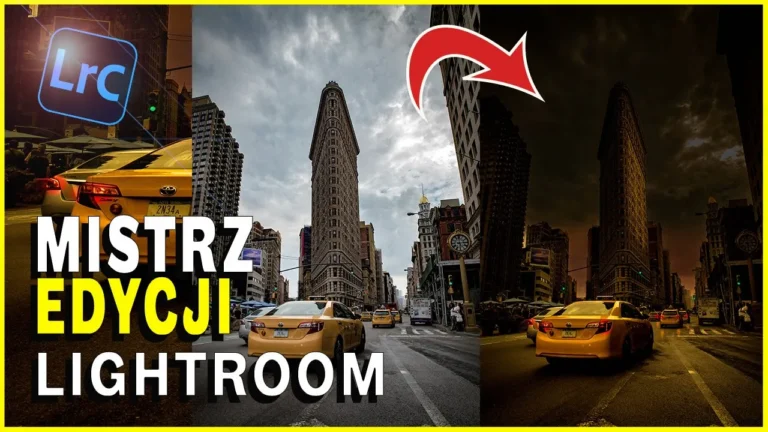
Triki w Lightroom Classic – 9 sposobów na szybszą edycję zdjęć
Triki w Lightroom Classic pozwalają znacznie przyspieszyć edycję zdjęć i usprawnić workflow. Jeśli chcesz oszczędzać czas i działać bardziej efektywnie, sprawdź te 9 praktycznych wskazówek. Dzięki nim Twoja praca stanie się szybsza, łatwiejsza i bardziej intuicyjna!
1. Organizacja zdjęć – gwiazdki i Caps Lock
Dobra organizacja zdjęć to podstawa efektywnej edycji. W Lightroom Classic możesz oznaczać zdjęcia gwiazdkami i filtrować najlepsze kadry.
✅ Szybki trik: Włącz Caps Lock, a po nadaniu oceny Lightroom automatycznie przejdzie do kolejnego zdjęcia!
2. Reset pojedynczego panelu – ALT/Option
Nie musisz resetować całego zdjęcia – możesz cofnąć zmiany tylko w jednym panelu!
✅ Jak to zrobić?
- Przytrzymaj ALT (Windows) / Option (Mac)
- Pojawi się przycisk Reset przy danym panelu
- Kliknij go i wyzeruj tylko tę sekcję!
3. Perfekcyjne ustawienie czerni i bieli
Chcesz poprawnie ustawić czernie i biele, by uzyskać maksymalny kontrast?
✅ Trik Lightroom Classic:
- Przytrzymaj ALT/Option podczas przesuwania suwaka Whites lub Blacks
- Lightroom pokaże Ci dokładnie, gdzie zaczynają się przepalenia!
4. Powiększanie obrazu bez zbędnych kliknięć
Nie trać czasu na ręczne przybliżanie!
✅ Szybki trik:
- Wciśnij Ctrl (Windows) / Command (Mac)
- Zaznacz myszką fragment obrazu, który chcesz powiększyć
- Wciśnij Spację, aby wrócić do standardowego widoku
5. Automatyczne wyrównanie zdjęć
Nie musisz ręcznie poprawiać krzywych zdjęć!
✅ Jak to zrobić?
- Przejdź do zakładki Transform
- Wybierz opcję Auto lub ręcznie narysuj linie referencyjne
Lightroom Classic sam wyrówna zdjęcie w kilka sekund!
6. Zaawansowane maski – precyzyjne Dodge & Burn
Chcesz podkreślić światła i cienie bez zbędnej ingerencji? Użyj masek luminancji!
✅ Trik Lightroom Classic:
- Wybierz Maski → Zakres luminancji
- Dostosuj suwaki, by zaznaczyć tylko najjaśniejsze lub najciemniejsze obszary
- Zmień ekspozycję, by uzyskać precyzyjny efekt
7. Perfekcyjne maskowanie tła i obiektów
✅ Szybszy sposób na maskowanie:
- Stwórz maskę obiektu
- Kliknij trzy kropki → Duplikuj i odwróć maskę
- Masz idealnie zaznaczone tło, bez ręcznego poprawiania!
8. Zmiana kolorów za pomocą pipety
Chcesz błyskawicznie zmienić odcień konkretnego obiektu? Użyj pipety w sekcji HSL!
✅ Jak to zrobić?
- Kliknij ikonę pipety
- Najedź na kolor, który chcesz zmienić
- Przesuń mysz w górę lub w dół, aby go dostosować
9. Masowa edycja zdjęć – Synchronizacja ustawień
Jeśli edytujesz całą serię zdjęć, nie musisz poprawiać każdego osobno!
✅ Jak to zrobić?
- Obrób jedno zdjęcie
- Zaznacz resztę zdjęć (Shift + klik)
- Kliknij Synchronizuj i wybierz parametry do skopiowania
Dzięki temu cały proces edycji będzie znacznie szybszy i bardziej efektywny!
Podsumowanie – triki w Lightroom Classic, które musisz znać
Te triki w Lightroom Classic pozwolą Ci:
✅ Skrócić czas selekcji zdjęć
✅ Szybciej edytować kolory i kontrasty
✅ Wydajniej pracować nad większą liczbą zdjęć
📢 A Ty? Znasz inne triki w Lightroom Classic? Podziel się w komentarzu!
🎥 Obejrzyj pełny poradnik na YouTube:
Jeśli chociaż trochę zainteresował Cię film Triki w Lightroom Classic to zapraszam na mój kanał na Youtube @Fotomixpl. Zachęcam do obejrzenia innych moich filmów dotyczących nie tylko Lightrooma. Na kanale znajdziesz szkolenia z Photoshop, After Effects, Premiere Pro jak również z fotografii.
Lista serii szkoleń, które możesz obejrzeć na mojej stronie: