Prosta metoda na eliminację białych obwódek w Photoshopie
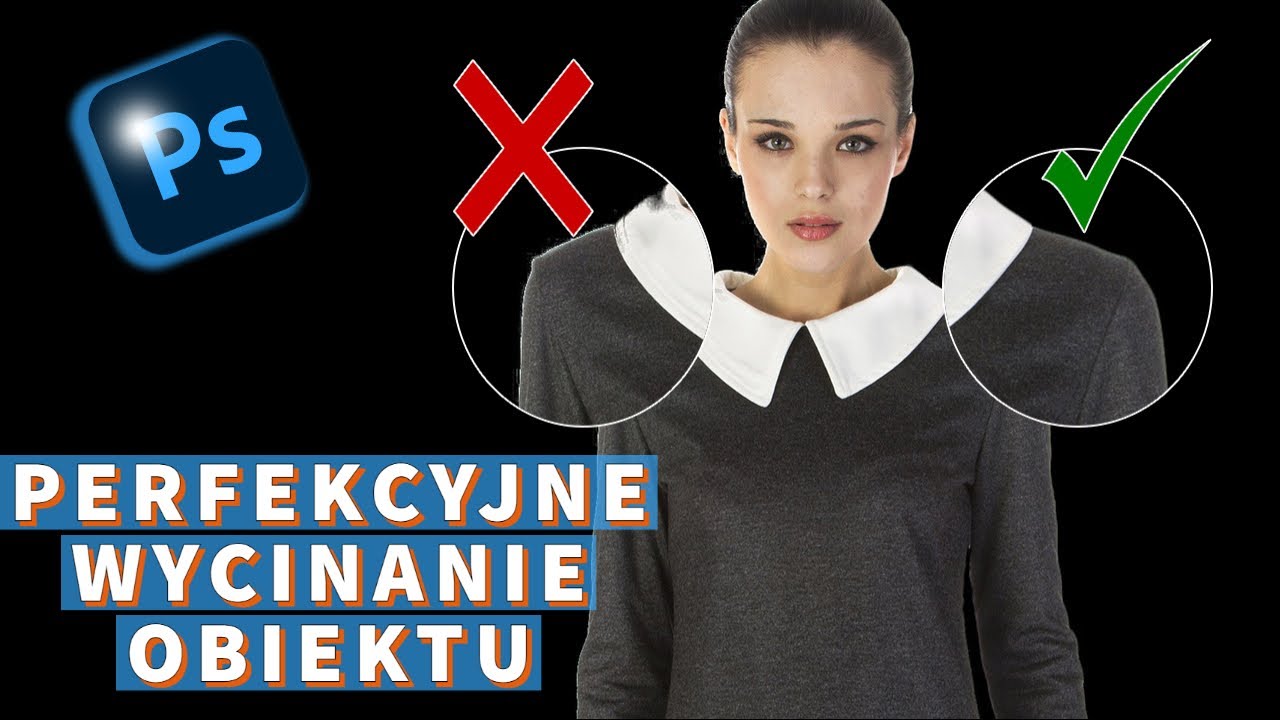
Eliminacja białych obwódek w Photoshopie to jedno z najczęstszych wyzwań podczas wycinania obiektów z tła. Jeśli kiedykolwiek próbowałeś wydzielić postać lub przedmiot, ale po usunięciu tła pozostała nieestetyczna biała poświata, ten poradnik jest dla Ciebie! Pokażę Ci krok po kroku, jak szybko i skutecznie pozbyć się tego efektu.
Dlaczego pojawia się biała obwódka?
Biała otoczka to efekt, który może wystąpić z kilku powodów:
✅ Niedokładne zaznaczenie obiektu – jeśli narzędzie zaznaczania nie wychwyci dokładnie krawędzi, może pozostawić resztki tła.
✅ Niewłaściwa tolerancja narzędzi usuwających tło – zbyt niski lub zbyt wysoki poziom tolerancji może prowadzić do niedokładnych krawędzi.
✅ Efekt kompresji lub półprzezroczystości – szczególnie przy zdjęciach o miękkich krawędziach.
Na szczęście Photoshop oferuje kilka świetnych narzędzi, które pozwalają wyeliminować ten problem.
Jak usunąć białą obwódkę w Photoshopie?
1. Skorzystaj z narzędzia „Usuń otoczkę”
Jednym z najszybszych sposobów na eliminację białych obwódek w Photoshopie jest opcja Usuń otoczkę.
🔹 Krok 1: Zaznacz warstwę z wyciętym obiektem.
🔹 Krok 2: Przejdź do Warstwa → Usuń otoczkę.
🔹 Krok 3: W oknie ustawień wybierz 1–2 piksele i kliknij OK.
To narzędzie automatycznie usunie cienką, białą linię wokół obiektu, sprawiając, że krawędzie będą bardziej naturalne.
2. Wykorzystaj „Zaznacz i maskuj”
Drugą skuteczną metodą jest użycie funkcji Zaznacz i maskuj, która pozwala lepiej dopasować krawędzie wyciętego obiektu.
🔹 Krok 1: Kliknij na warstwę obiektu i wybierz Zaznacz → Zaznacz i maskuj.
🔹 Krok 2: Ustaw tło podglądu na czarne, by lepiej zobaczyć białą otoczkę.
🔹 Krok 3: Zmniejsz Wygładzenie i zwiększ Kontrast, aby poprawić krawędzie.
🔹 Krok 4: Zmień tryb wyjściowy na Nowa warstwa z maską i kliknij OK.
To rozwiązanie sprawia, że krawędzie stają się bardziej naturalne i pozbawione niepożądanej bieli.
3. Filtr „Minimalny” – precyzyjne usunięcie białej poświaty
Jeśli biała otoczka jest wciąż widoczna, warto skorzystać z filtra Minimalny, który delikatnie obcina krawędzie.
🔹 Krok 1: Kliknij na maskę warstwy z obiektem.
🔹 Krok 2: Przejdź do Filtr → Inne → Minimalny.
🔹 Krok 3: Wybierz promień 1–2 px oraz tryb Zaokrąglenia.
🔹 Krok 4: Kliknij OK, aby zatwierdzić zmiany.
To metoda, która pozwala na precyzyjne dopasowanie krawędzi bez ryzyka usunięcia zbyt dużej części obiektu.
📺 Zobacz pełny poradnik na YouTube:
Eliminacja białych obwódek w Photoshopie nie musi być skomplikowana! Oto trzy skuteczne metody:
✅ Usuń otoczkę – szybkie usunięcie białej poświaty w kilku kliknięciach.
✅ Zaznacz i maskuj – zaawansowane dopracowanie krawędzi.
✅ Filtr „Minimalny” – precyzyjne przycięcie krawędzi.
Każda z tych technik pozwoli Ci na uzyskanie profesjonalnego efektu i czystych krawędzi bez nieestetycznej obwódki.
Jeśli chociaż trochę zainteresował Cię film Prosta metoda na eliminację białych obwódek w Photoshopie to zapraszam na mój kanał na Youtube @Fotomixpl. Zachęcam do obejrzenia innych moich filmów dotyczących nie tylko Photoshopa. Na kanale znajdziesz szkolenia z Lightrooma, After Effects, Premiere Pro jak również z fotografii.
Lista serii szkoleń, które możesz obejrzeć na mojej stronie: