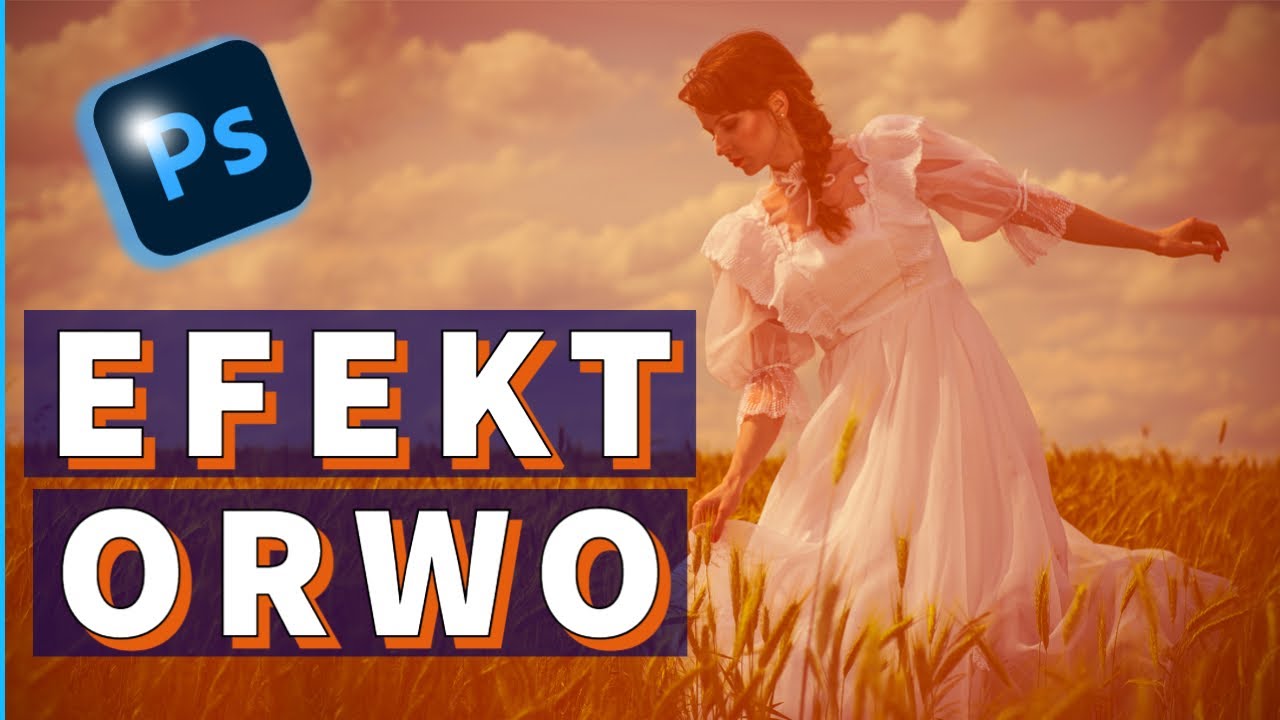
Efekt kliszy ORWO w Photoshopie – krok po kroku
Efekt kliszy ORWO w Photoshopie to świetny sposób na nadanie zdjęciom nostalgicznego, analogowego wyglądu. Stare niemieckie klisze ORWO charakteryzowały się specyficzną kolorystyką, delikatnym niebieskim zafarbeniem w cieniach i ciepłym, żółtawym odcieniem świateł. W tym poradniku pokażemy, jak w kilku prostych krokach osiągnąć ten wyjątkowy efekt w programie Adobe Photoshop.
1. Przygotowanie zdjęcia
Zanim rozpoczniesz edycję, wybierz odpowiednie zdjęcie – najlepiej takie, które już ma lekko retro klimat. Zdjęcia portretowe, miejskie krajobrazy lub sceny uliczne idealnie pasują do efektu kliszy ORWO.
2. Dodanie niebieskiego zafarbenia w cieniach
- W Panelu Warstw kliknij Nową Warstwę Wypełnienia i wybierz Kolor Kryjący.
- Wprowadź kolor:
#002A6A(ciemny granatowy). - Zmień tryb mieszania warstwy na Soft Light (Miękkie Światło).
- Dostosuj krycie warstwy do ok. 70–80%, aby uzyskać subtelny efekt.
3. Dodanie ciepłego odcienia w światłach
- Stwórz kolejną Warstwę Wypełnienia z kolorem:
#D0A45F(ciepły, brudny żółty). - Zmień tryb mieszania na Overlay (Nakładka) lub Hard Light (Ostre Światło), w zależności od intensywności efektu.
- Dostosuj krycie, aby efekt wyglądał naturalnie.
4. Dopasowanie kontrastu za pomocą krzywych
- Dodaj nową warstwę dopasowania Krzywe (
Curves). - Podnieś cienie lekko do góry, aby uzyskać efekt zmatowienia.
- Obniż światła, by nadać zdjęciu delikatnie wyblakły wygląd.
5. Dodanie winiety
Winieta dodaje zdjęciu dodatkowej głębi i autentycznego retro charakteru.
- Połącz wszystkie warstwy w jedną (
Ctrl+Shift+Alt+ElubCmd+Shift+Option+E). - Przejdź do Filtr → Lens Correction (Korekcja Obiektywu).
- W zakładce Custom zmniejsz Amount w sekcji Vignette.
6. Ostateczne poprawki i wyostrzenie zdjęcia
- Połącz warstwy (
Ctrl+Shift+Alt+E). - Przejdź do Filtr → Sharpen → Smart Sharpen (Inteligentne Wyostrzenie).
- Dostosuj intensywność wyostrzenia tak, by nie stracić naturalnego wyglądu zdjęcia.
Jeśli chcesz zobaczyć cały proces w akcji, obejrzyj mój tutorial na YouTube:
Dzięki kilku prostym krokom możesz uzyskać autentyczny efekt kliszy ORWO w Photoshopie. Dodanie charakterystycznych kolorów, lekkiego zmatowienia oraz winiety sprawia, że zdjęcie wygląda, jakby było zrobione analogowym aparatem.
Jeśli chociaż trochę zainteresował Cię film Efekt kliszy ORWO w Photoshopie to zapraszam na mój kanał na Youtube @Fotomixpl. Zachęcam do obejrzenia innych moich filmów dotyczących nie tylko Photoshopa. Na kanale znajdziesz szkolenia z Lightrooma, After Effects, Premiere Pro jak również z fotografii.
Lista serii szkoleń, które możesz obejrzeć na mojej stronie: