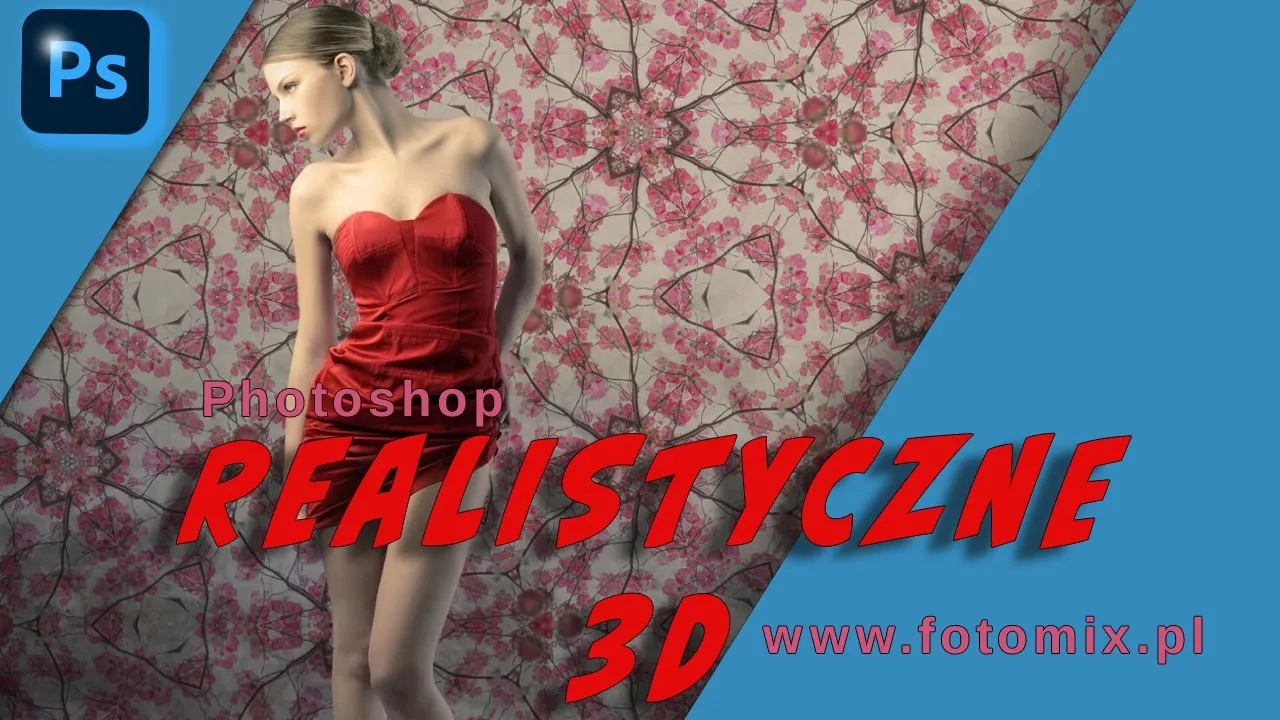
Sekretne sztuczki graficzne — odkryj mało znane narzędzie Photoshopa
Sekretne sztuczki graficzne to temat, który elektryzuje każdego fana Photoshopa. W dzisiejszym wpisie zdradzę Ci opcję, o której niewiele osób mówi, a która może kompletnie odmienić Twoje podejście do tworzenia wzorów, kształtów i pracy z kolorem w Photoshopie. Co więcej, jej użycie nie wymaga żadnych dodatkowych wtyczek ani długiego kombinowania!
Ta funkcja jest ukryta w bibliotece Creative Cloud i pozwala nie tylko tworzyć realistyczne kształty, ale także przejąć pełną kontrolę nad kolorami, tonacją i gradientami — wszystko z jednego zdjęcia!
Na czym polega ta sekretna sztuczka graficzna?
W najnowszym materiale na kanale Fotomix pokazuję krok po kroku, jak działa funkcja „Wydziel z obrazu” dostępna w panelu Biblioteki (Library) w Photoshopie. To narzędzie umożliwia:
- Automatyczne tworzenie własnych wzorów z dowolnego zdjęcia.
- Edytowanie i dostosowywanie kształtów bez żmudnego zaznaczania.
- Zapisywanie gotowych wzorów w chmurze i używanie ich w innych projektach.
- Szybkie wyciąganie motywów kolorystycznych oraz tworzenie gradientów bez potrzeby korzystania z dodatkowych narzędzi.
Dzięki tej opcji możesz zmienić zwykłe zdjęcie w niesamowite tło, teksturę lub unikalny wzór do projektów graficznych.
Jak wykorzystać sekretne sztuczki graficzne?
Krok 1 — Przygotuj zdjęcie
Na początek potrzebujesz dowolnego zdjęcia z wyraźnymi kształtami lub strukturą. Może to być roślina, drzewo, budynek, fragment ściany lub dowolny detal, który chcesz zamienić w wzór.
Krok 2 — Skorzystaj z funkcji „Wydziel z obrazu”
W panelu Library kliknij „+” i wybierz Wydziel z obrazu. Program automatycznie zaproponuje kształty na podstawie Twojego zdjęcia. Możesz:
- Dostosować ich szczegółowość.
- Wybrać skalę, obrót i ilość elementów.
- Zdecydować, czy mają być w kolorze, czy w odcieniach szarości.
Krok 3 — Pobierz motywy kolorystyczne i gradienty
To właśnie ta opcja jest absolutnym game-changerem! Photoshop pozwala Ci jednym kliknięciem pobrać dominujące kolory ze zdjęcia oraz stworzyć z nich gotowe gradienty, które możesz od razu wykorzystać w projekcie.
Krok 4 — Wkomponuj wzór w projekt
W filmie możesz zobaczyć, jak łatwo dodać nowy wzór do tła zdjęcia i realistycznie go wtopić, używając trybu mieszania Mnożenie (Multiply), masek warstw oraz korekcji kolorystycznych.
Dlaczego nikt o tym nie mówi?
Choć Photoshop jest jednym z najpopularniejszych narzędzi na świecie, wiele osób nie korzysta z tej opcji, bo jest… ukryta i nieoczywista. Większość użytkowników koncentruje się na podstawowych funkcjach lub efektach, które można znaleźć w gotowych tutorialach.
Tymczasem sekretne sztuczki graficzne, jak ta funkcja biblioteki, dają niesamowitą przewagę. Umożliwiają tworzenie unikalnych wzorów, kolorów i tekstur bez konieczności korzystania z płatnych dodatków czy czasochłonnego zaznaczania.
Jeśli chcesz zobaczyć cały proces krok po kroku, obejrzyj mój film na YouTube ➡️
Sekretne sztuczki graficzne w Photoshopie to nie magia — to funkcje, które masz dosłownie na wyciągnięcie ręki. Warto je poznać, by tworzyć oryginalne, dopracowane projekty bez frustracji i zbędnej pracy.
Jeśli chcesz opanować te techniki i być o krok przed innymi, obejrzyj mój pełny poradnik na YouTube, zostaw komentarz i daj znać, czy chcesz więcej takich trików!
Pamiętaj też, by podzielić się efektami Twojej pracy — chętnie je zobaczę i skomentuję!
Jeśli chociaż trochę zainteresował Cię film Sekretne sztuczki graficzne to zapraszam na mój kanał na Youtube @Fotomixpl. Zachęcam do obejrzenia innych moich filmów dotyczących nie tylko Photoshopa. Na kanale znajdziesz szkolenia z Lightrooma, After Effects, Premiere Pro jak również z fotografii.
Lista serii szkoleń, które możesz obejrzeć na mojej stronie: