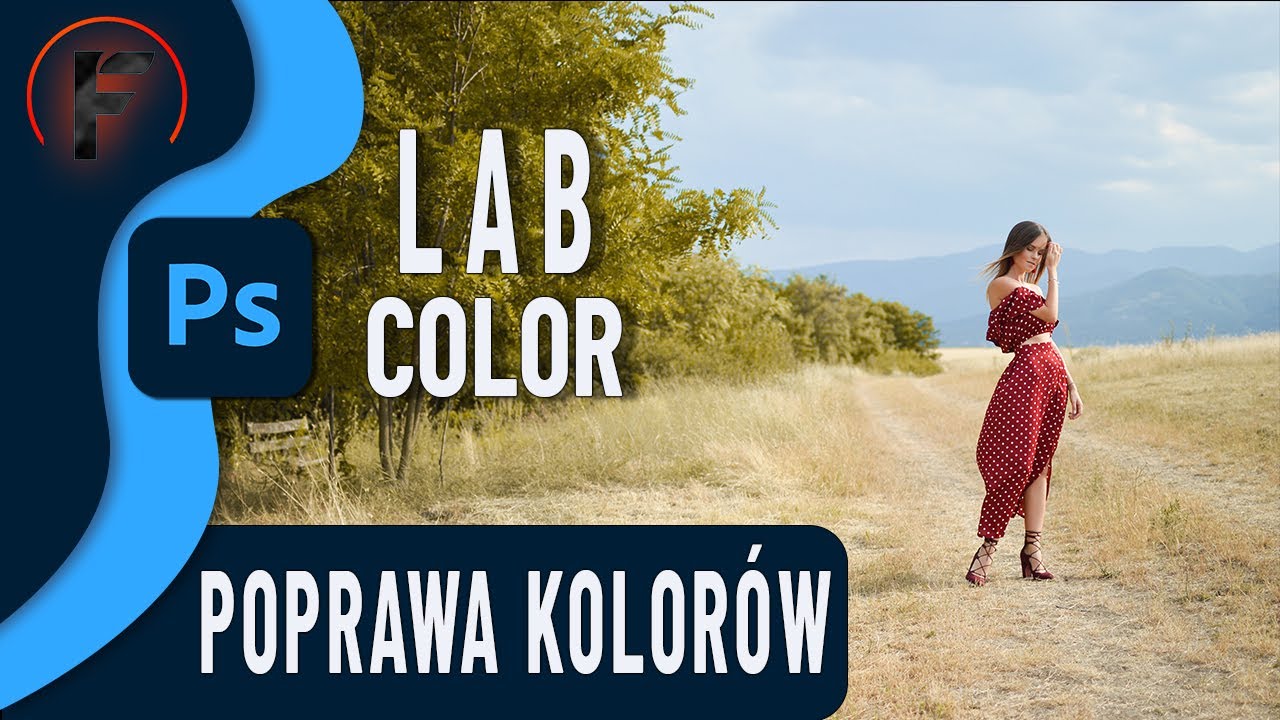
Sekret doskonałej kolorystyki: Praca w LAB Color w Photoshop
Czy zastanawiałeś się, jak poprawić kolorystykę zdjęcia bez utraty jakości? W tym artykule pokażę Ci, jak używać przestrzeni kolorów LAB Color w Photoshopie, aby uzyskać doskonałe efekty. Praca z LAB Color pozwala na łatwe dostosowanie kontrastu i nasycenia kolorów, nie tracąc przy tym szczegółów. To świetne rozwiązanie, zwłaszcza gdy Twoje zdjęcie wydaje się wyprane z barw lub brakuje mu odpowiedniego kontrastu.
Czym jest LAB Color w Photoshop?
LAB Color to przestrzeń kolorów, która różni się od popularnego RGB. Składa się z trzech kanałów:
- L (Lightness) — jasność,
- A — balans między zielenią a czerwienią,
- B — balans między niebieskim a żółtym.
Dzięki temu możesz precyzyjnie manipulować kolorami, niezależnie od zmian w jasności. LAB Color jest wyjątkowo przydatny w poprawianiu kolorystyki, ponieważ operuje na wszystkich widocznych kolorach, nie ograniczając się tylko do tych reprezentowanych przez monitor.
Jak rozpocząć edycję zdjęcia w LAB Color?
- Stwórz kopię warstwy: Zawsze na początku tworzymy kopię warstwy, aby mieć oryginał w razie potrzeby. W Photoshopie zrobisz to, używając skrótu klawiszowego Ctrl + J (Windows) lub Command + J (Mac).
- Konwertuj na Smart Object: Kliknij prawym przyciskiem myszy na warstwę i wybierz „Convert to Smart Object”. Dzięki temu możesz wrócić do swoich ustawień i edytować je bez utraty jakości.
- Zmień tryb obrazu na LAB Color: Przejdź do menu Image > Mode > LAB Color. Zauważ, że po zmianie trybu niektóre opcje dopasowania staną się niedostępne. Jest to normalne, ponieważ LAB Color korzysta z innej metody przetwarzania kolorów niż RGB.
Dostosowanie nasycenia kolorów
W trybie LAB Color mamy większą kontrolę nad nasyceniem kolorów. Aby to zrobić:
- Wybierz narzędzie Hue/Saturation i kliknij na ikonę „łapki”, aby próbować kolory bezpośrednio na zdjęciu.
- Przesuwaj myszą w lewo lub prawo, aby zmniejszać lub zwiększać nasycenie wybranego koloru.
- Możesz precyzyjnie dostosować kolory, wybierając próbkę o rozmiarze 3×3, co pozwoli uniknąć przypadkowych zmian w innych częściach zdjęcia.
Dodanie kontrastu za pomocą krzywych
LAB Color świetnie sprawdza się przy dodawaniu kontrastu, ponieważ możemy manipulować kanałem L (jasność), nie wpływając na kolory.
- Otwórz narzędzie Curves i dodaj klasyczną krzywą w kształcie litery „S”. Dzięki temu zwiększysz kontrast bez utraty szczegółów.
Tworzenie winiety dla lepszego efektu
Winieta to efekt, który może dodać zdjęciu głębi i skupić uwagę widza na centralnym punkcie.
- Stwórz nową warstwę i wybierz gradient radialny. Ustaw tryb mieszania na „Soft Light” i dostosuj krycie warstwy.
- Odwróć gradient, aby uzyskać efekt ciemniejszych krawędzi i jaśniejszego środka.
Zakończenie i zapis obrazu
Po zakończeniu edycji zdjęcia w LAB Color możesz zapisać je bez potrzeby konwersji z powrotem do trybu RGB. Photoshop automatycznie dokona zmiany podczas zapisu, dzięki czemu Twoje zdjęcie będzie gotowe do publikacji w internecie lub do druku.
Kurs Sekret doskonałej kolorystyki: Praca w LAB Color w Photoshop:
Podsumowanie
Praca z LAB Color w Photoshopie to jedna z najlepszych metod poprawy kolorystyki i kontrastu bez utraty jakości. Dzięki tej technice możesz uzyskać bardziej naturalne, żywe kolory, które przyciągną uwagę. Jeśli jeszcze nie próbowałeś pracy w LAB Color, koniecznie to zrób i podziel się swoimi wynikami w komentarzach poniżej!
Jeśli chociaż trochę zainteresował Cię film Sekret doskonałej kolorystyki: Praca w LAB Color w Photoshop to zapraszam na mój kanał na Youtube @Fotomixpl. Zachęcam do obejrzenia innych moich filmów dotyczących nie tylko Photoshopa. Na kanale znajdziesz szkolenia z Lightrooma, After Effects, Premiere Pro jak również z fotografii.
Lista serii szkoleń, które możesz obejrzeć na mojej stronie: