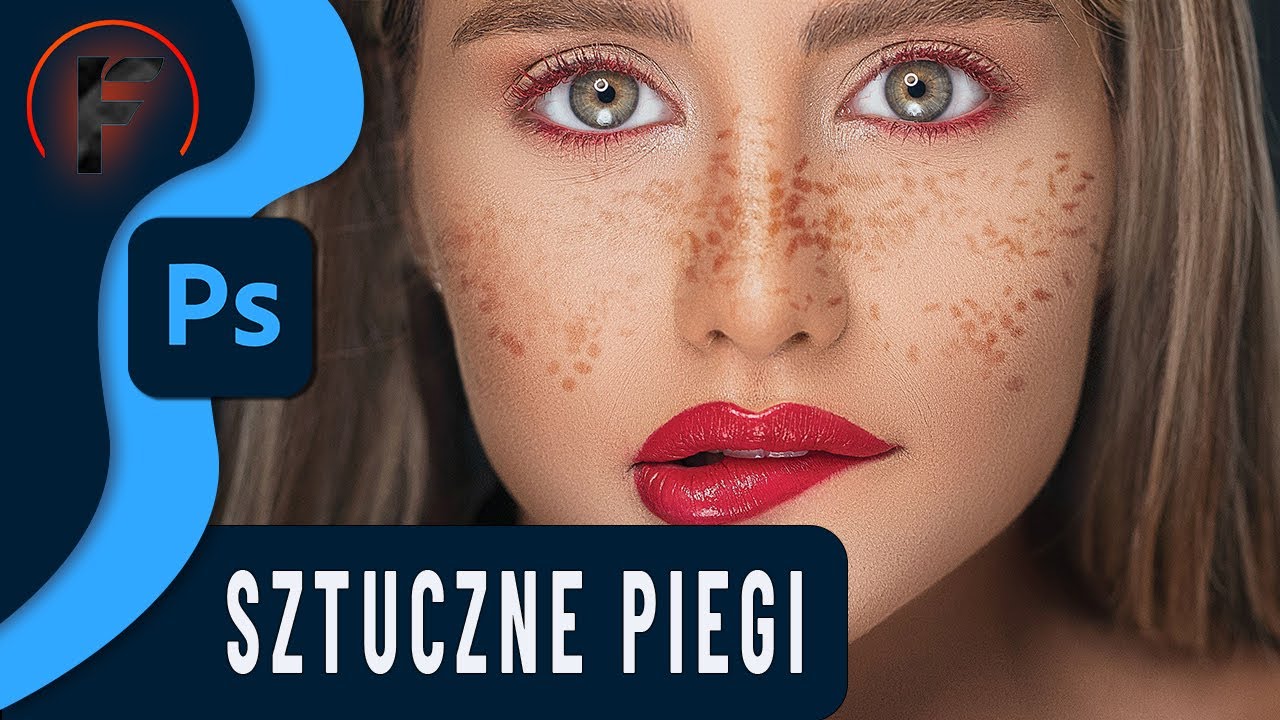
Tworzenie sztucznych piegów w Photoshopie – poradnik dla początkujących
Chcesz dowiedzieć się, jak proste jest tworzenie sztucznych piegów w Photoshopie? W tym poradniku przedstawię krok po kroku proces, dzięki któremu z łatwością dodasz realistyczne piegi do swoich zdjęć. Bez względu na to, czy dopiero zaczynasz swoją przygodę z Photoshopem, czy już masz pewne doświadczenie, znajdziesz tu cenne wskazówki. Przygotuj swoje narzędzia i zapraszam do działania!
Jak stworzyć sztuczne piegi w Photoshopie? Przygotowanie
Przed rozpoczęciem tworzenia piegów warto przygotować odpowiednie pędzle. W tym tutorialu pokażę, jak stworzyć trzy różne pędzle, które pozwolą uzyskać naturalny efekt piegów. Jeśli jesteś początkującym użytkownikiem, zacznij od jednego pędzla i jednej warstwy – dzięki temu unikniesz komplikacji.
- Tworzenie pędzla „Piegi 1”
- Otwórz okno „Brush Settings” (Ustawienia pędzla) w menu „Window”.
- Wybierz pędzel z podstawowych narzędzi Photoshopa, na przykład „Hulk”.
- Ustaw wielkość pędzla na około 36 pikseli, a odstępy (Spacing) na 169%. To pozwoli uzyskać rozproszone kształty przypominające piegi.
- Konfiguracja losowości kształtu
- Zmieniamy parametry „Size Jitter” na 100%, co sprawi, że rozmiar piegów będzie losowy.
- Dodajemy „Angle Jitter” (rotacja kątowa) na 64%, aby piegi różniły się ustawieniem.
- Ustawiamy „Scattering” (rozproszenie) na 295%, co daje efekt przypadkowo rozmieszczonych kształtów.
Dodawanie piegów na zdjęcie – pierwsze kroki
Przygotuj swoje zdjęcie, do którego chcesz dodać piegi. W tym poradniku będziemy pracować na trzech warstwach, co umożliwi łatwiejszą edycję i dopasowanie efektu do różnych obszarów twarzy.
- Stwórz trzy puste warstwy – każda z nich będzie odpowiadać za inny pędzel (Piegi 1, Piegi 2, Piegi 3).
- Wybierz pędzel „Piegi 1” i zacznij malować. Pamiętaj, aby zmniejszyć rozmiar pędzla, aby piegi wyglądały bardziej realistycznie.
- Przejdź do następnych warstw, używając pędzli „Piegi 2” i „Piegi 3”. Każdy z nich ma inne ustawienia, co pozwala na uzyskanie różnorodności w kształtach piegów.
Edytowanie piegów – uzyskanie naturalnego efektu
Aby piegi wyglądały jak najbardziej naturalnie, warto dostosować ich krycie oraz sposób nakładania. Oto kilka wskazówek:
- Użyj transformacji „Warp” – kliknij na wybraną warstwę, a następnie wybierz „Edit” > „Transform” > „Warp”. Pozwoli to dostosować kształt i ułożenie piegów do konturów twarzy.
- Dopasuj krycie warstw – zmniejsz opacity każdej warstwy, aby piegi nie były zbyt intensywne. Sugeruję ustawienie krycia na poziomie 60-90%.
- Dodaj filtr „Gaussian Blur” – przejdź do „Filter” > „Blur” > „Gaussian Blur” i ustaw promień na 2-3 piksele. Dzięki temu krańce piegów będą lekko rozmyte, co doda im naturalności.
Finalne poprawki i efekty specjalne
Kiedy już stworzysz piegi i dopasujesz je do zdjęcia, warto dodać kilka dodatkowych efektów:
- Nałóż filtr „Noise” – dodanie delikatnego szumu sprawi, że piegi będą wyglądały bardziej realistycznie. Przejdź do „Filter” > „Noise” > „Add Noise” i ustaw wartość na około 5%.
- Użyj maski warstwy – jeśli piegi pojawiły się w nieodpowiednim miejscu, wybierz czarny pędzel i zamaluj te obszary na masce warstwy. Dzięki temu piegi znikną bez usuwania ich z całej warstwy.
- Zmień tryb mieszania warstwy na „Color Burn” – to doda kontrastu i sprawi, że piegi będą lepiej komponowały się z kolorem skóry.
Kurs Tworzenie sztucznych piegów w Photoshopie:
Podsumowanie
Tworzenie sztucznych piegów w Photoshopie może być świetną zabawą, a jednocześnie daje możliwość poprawy wyglądu zdjęć. Dzięki odpowiedniemu ustawieniu pędzli i wykorzystaniu różnych technik edycji uzyskasz naturalny efekt, który zaskoczy każdego.
Jeśli chociaż trochę zainteresował Cię film Tworzenie sztucznych piegów w Photoshopie to zapraszam na mój kanał na Youtube @Fotomixpl. Zachęcam do obejrzenia innych moich filmów dotyczących nie tylko Photoshopa. Na kanale znajdziesz szkolenia z Lightrooma, After Effects, Premiere Pro jak również z fotografii.
Lista serii szkoleń, które możesz obejrzeć na mojej stronie: