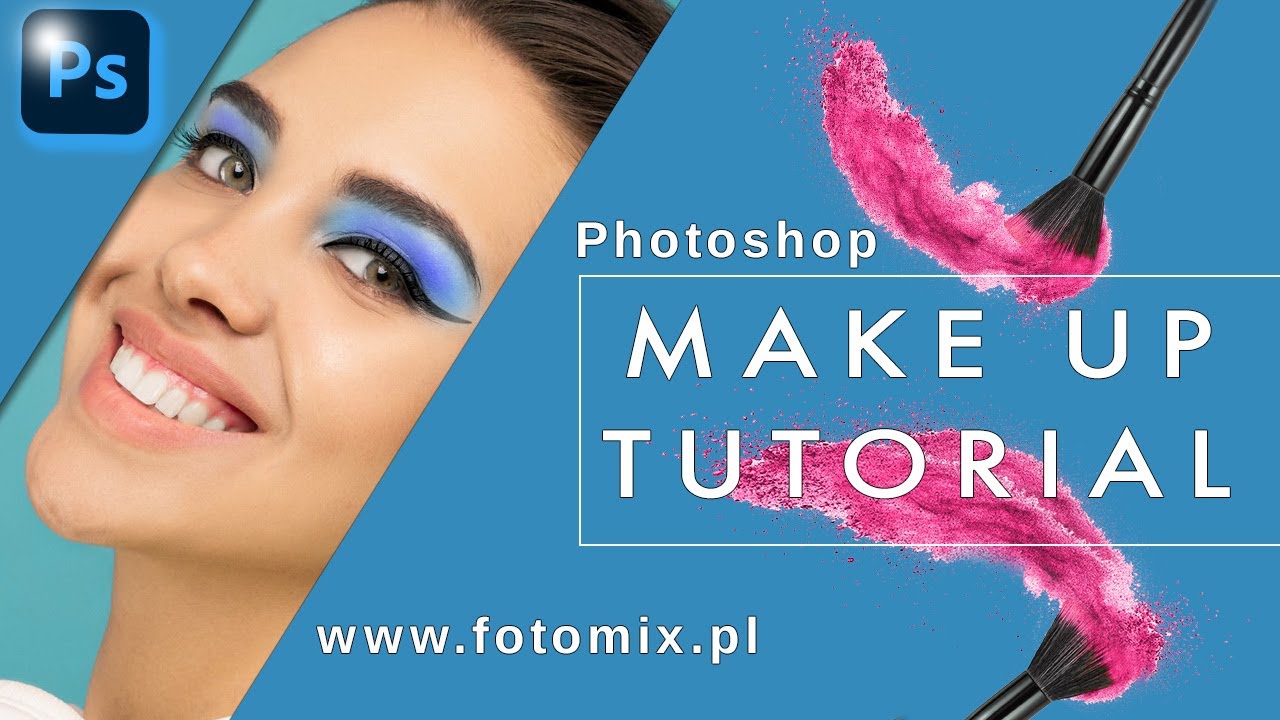
Makijaż w Photoshopie – genialny sposób na brak wizażysty
Makijaż w Photoshopie to idealne rozwiązanie, gdy podczas sesji zdjęciowej zabrakło profesjonalnego wizażysty lub gdy po czasie chcemy subtelnie poprawić wygląd oka. Dzięki cyfrowym narzędziom możesz w prosty sposób dodać cienie, kreski, a nawet zmienić kolor makijażu – bez wychodzenia z domu. W tym wpisie pokażę Ci krok po kroku, jak osiągnąć efekt „kociego oka” i cieniowania powieki, który wygląda jak prawdziwy make-up!
Dlaczego warto stosować makijaż w Photoshopie?
Photoshop to nie tylko narzędzie do retuszu – to także przestrzeń twórcza, w której możesz poprawić każdy detal na zdjęciu. Makijaż w Photoshopie jest szczególnie przydatny:
- gdy nie było możliwości zatrudnienia wizażysty,
- przy sesjach testowych i TFP,
- gdy chcesz zmienić kolorystykę makijażu już po zakończeniu zdjęć,
- aby uzyskać spójność stylu w całej sesji.
Jak stworzyć koci makijaż oka w Photoshopie?
🔧 Narzędzia, których użyjemy:
- Pen Tool (narzędzie pióra – w wersji z krzywizną),
- Warstwa koloru (Fill Layer),
- Hue/Saturation (Barwa/Nasycenie),
- Maski warstw i pędzel,
- Tryby mieszania warstw i suwaki przejść tonalnych.
Makijaż w Photoshopie – kocie oko krok po kroku
- Zbliż oko na zdjęciu i wybierz narzędzie Curvature Pen Tool.
- Zaznacz kształt kreski (możesz ją modyfikować, klikając i przeciągając punkty).
- Kliknij prawym przyciskiem myszy i wybierz Stwórz zaznaczenie – ustaw delikatne rozmycie (np. 0.3 px).
- Wypełnij zaznaczenie czarnym kolorem – powstaje czarna kreska.
- Zmień tryb mieszania i rozciągnij suwaki świateł, aby uzyskać naturalny efekt (Alt + przeciągnięcie).
➡️ Ten krok imituje eyeliner i kształt „kociego oka”.
Dodawanie cienia i koloru powieki
- Wybierz narzędzie Lasso Tool i zaznacz obszar powieki.
- Przejdź do Warstw dopasowania > Barwa/Nasycenie.
- Zmień kolor, nasycenie lub jasność powieki według uznania.
- Użyj maski warstwy i pędzla, aby dopracować granice koloru.
➡️ Możesz stworzyć nawet kilka warstw cienia w różnych kolorach – wystarczy je skopiować (Ctrl+J) i przeskalować (Ctrl+T).
Makijaż w Photoshopie – naturalny efekt bez nadmiaru
- Aby makijaż wyglądał realistycznie, nie przesadzaj z kontrastem.
- Użyj suwaków przejść tonalnych, by „odsłonić” naturalne rzęsy i detale oka.
- Zmniejsz krycie warstwy do około 90%, aby całość wyglądała lekko i profesjonalnie.
🎥 Obejrzyj tutorial na YouTube
Makijaż w Photoshopie to świetny sposób na poprawę zdjęć portretowych, gdy nie wszystko poszło zgodnie z planem. Dzięki kilku prostym narzędziom możesz osiągnąć efekt, który wygląda profesjonalnie, naturalnie i przyciąga uwagę.
📌 Spróbuj tej metody przy swojej następnej sesji!
Jeśli chociaż trochę zainteresował Cię film Makijaż w Photoshopie to zapraszam na mój kanał na Youtube @Fotomixpl. Zachęcam do obejrzenia innych moich filmów dotyczących nie tylko Photoshopa. Na kanale znajdziesz szkolenia z Lightrooma, After Effects, Premiere Pro jak również z fotografii.
Lista serii szkoleń, które możesz obejrzeć na mojej stronie: