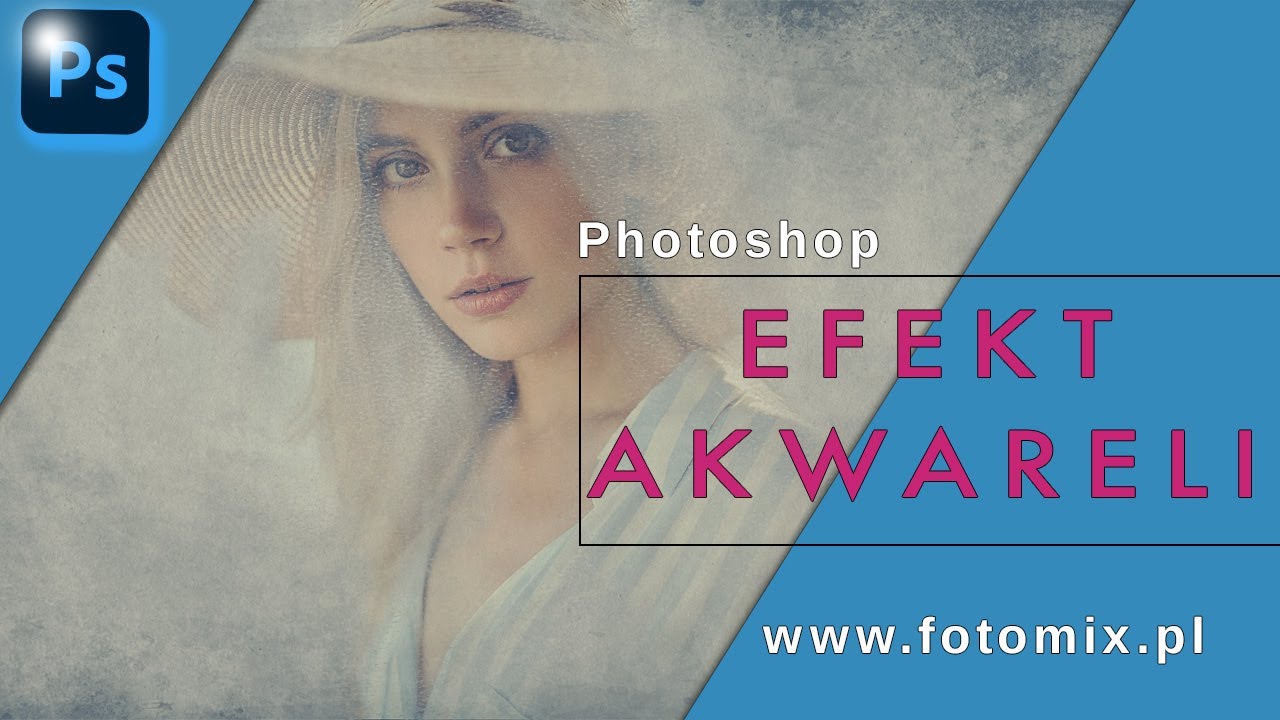
Efekt akwareli w Photoshopie – genialna technika w 10 krokach
Efekt akwareli w Photoshopie to kreatywna technika, która pozwala zamienić zwykłe zdjęcie w malarskie arcydzieło. Ta metoda nie tylko urozmaica portfolio, ale też uczy pracy z warstwami, maskami i pędzlami w sposób bardzo artystyczny. W tym wpisie krok po kroku pokażę Ci, jak uzyskać ten efekt w zaledwie kilku ruchach.
Krok po kroku: jak uzyskać efekt akwareli w Photoshopie?
1. Przygotuj dokument
Na początku stwórz pusty dokument o białym tle. Rozmiar dostosuj do swoich potrzeb – do druku najlepiej użyć 300 DPI.
2. Dodaj teksturę papieru
Wyszukaj w internecie darmową teksturę papieru akwarelowego i dodaj ją jako pierwszą warstwę. Rasteryzuj ją i zmniejsz krycie do ok. 65%.
3. Przekształć teksturę w czarno-białą
Przejdź do: Obraz > Dopasowania > Czarno-białe i dostosuj suwaki, aby nadać teksturze odpowiedni kontrast. Następnie zmniejsz krycie do ok. 50%.
4. Wstaw swoje zdjęcie
Przeciągnij zdjęcie do dokumentu, rasteryzuj je i dodaj do niego maskę warstwy. Pamiętaj, aby maska była początkowo czarna (ukrywała zdjęcie).
5. Dodaj mapę gradientu
Użyj gradientu z zestawu „Violet Orange”, ustaw tryb mieszania na Ekran i krycie na około 40%. Dzięki temu stworzysz pastelowe tony przypominające akwarelę.
6. Nałóż efekt kolorystyczny
Dodaj warstwę dopasowania LUT z efektem „Horror Blue” i ustaw jej krycie na 27%.
7. Dostosuj jasność i kontrast
Dodaj kolejną warstwę dopasowania: Brightness/Contrast, zmniejsz jasność o 25 i zwiększ kontrast do 62.
8. Dodaj kolor tła
Utwórz warstwę jednolitego koloru (np. błękit), zmień jej tryb mieszania na „Wyklucz” i ustaw krycie na ok. 25%.
9. Odkryj zdjęcie pędzlem
Wybierz pędzel mokry (Wet Brush) i odkrywaj fragmenty zdjęcia na masce warstwy. Dostosuj siłę i rozmiar pędzla, by uzyskać malarski efekt. Pamiętaj, że tablet graficzny daje jeszcze lepszą kontrolę.
10. Spłaszcz i popraw kontrast
Zgrupuj wszystkie warstwy, zduplikuj je i spłaszcz do jednej warstwy za pomocą skrótu Alt+Ctrl+Shift+E. Na koniec użyj warstwy „Krzywe”, by dodać lekki kontrast – ale nie przesadź, efekt ma być delikatny.
✨ Efekt akwareli w Photoshopie w praktyce
Tę metodę możesz dowolnie modyfikować – używać różnych pędzli, kolorów czy tekstur. Efekt akwareli w Photoshopie świetnie sprawdza się nie tylko w artystycznych projektach, ale także w prezentacjach zdjęć rodzinnych, portfolio czy nawet w materiałach marketingowych.
📺 Zobacz cały tutorial na YouTube:
Efekt akwareli w Photoshopie to nie tylko ciekawy trik, ale pełnoprawna technika, która rozwija Twoje umiejętności i kreatywność. Dzięki niej Twoje zdjęcia nabiorą artystycznego charakteru i przyciągną uwagę odbiorców.
Jeśli chociaż trochę zainteresował Cię film Efekt akwareli w Photoshopie to zapraszam na mój kanał na Youtube @Fotomixpl. Zachęcam do obejrzenia innych moich filmów dotyczących nie tylko Photoshopa. Na kanale znajdziesz szkolenia z Lightrooma, After Effects, Premiere Pro jak również z fotografii.
Lista serii szkoleń, które możesz obejrzeć na mojej stronie: