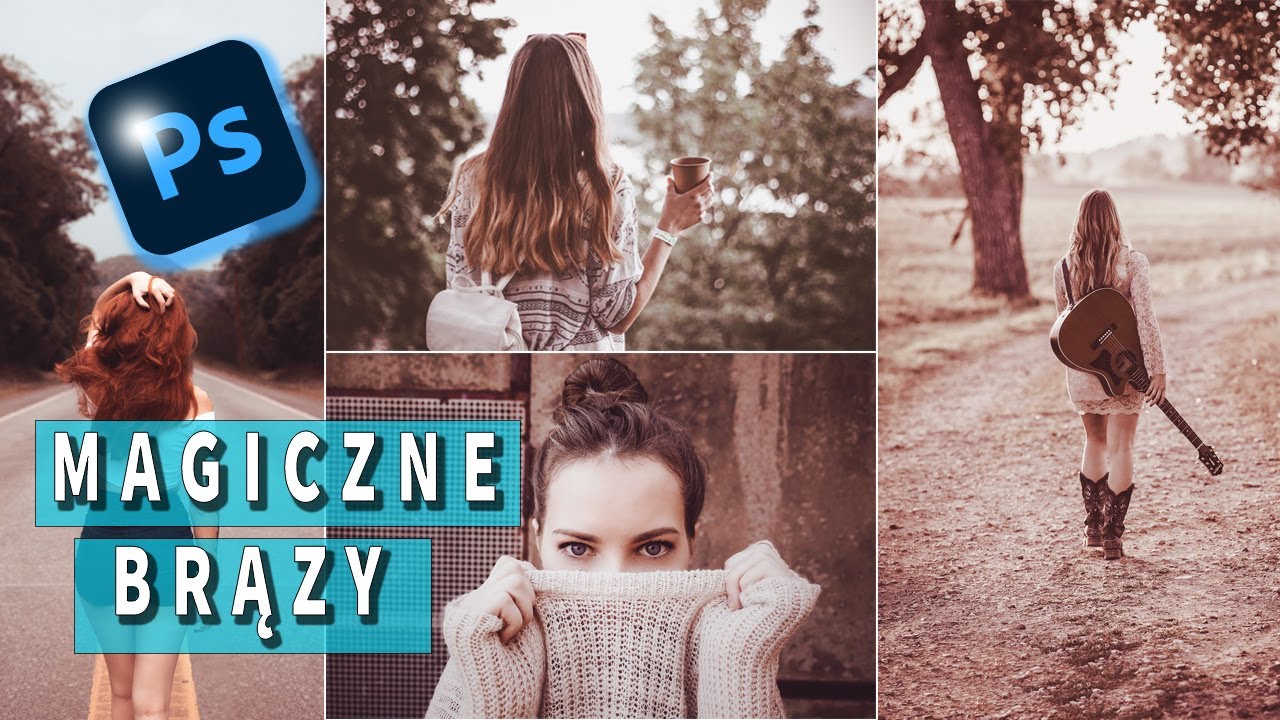
Magiczne brązy w Photoshop! Stwórz własną darmową akcję
Magiczne brązy w Photoshop to trend, który od lat cieszy się popularnością w fotografii. Ciepłe, stylowe odcienie nadają zdjęciom nostalgiczny, klimatyczny wygląd i sprawiają, że wyglądają bardziej profesjonalnie. Zamiast kupować gotowe presety, możesz stworzyć własną darmową akcję, którą zastosujesz do dowolnych zdjęć!
Jak stworzyć efekt magicznych brązów w Photoshop?
1. Tworzenie warstw dopasowania
Aby osiągnąć ciepłe brązowe tony, wykorzystamy warstwy dopasowania w Photoshopie:
🔹 Barwa/Nasycenie (Hue/Saturation)
- Zmniejsz nasycenie całego obrazu do -30
- Dodatkowo zmniejsz saturację cyjanów i niebieskich do -50
🔹 Mikser kanałów (Channel Mixer)
- Przejdź do kanału niebieskiego
- Ustaw czerwony na 0, zielony na +100, a niebieski na 0
- Zmień tryb mieszania warstwy na Lighter Color
🔹 Kolor selektywny (Selective Color)
- W kolorze czerwonym:
- Cyjan: +60
- Żółty: +100
- W białym:
- Czarny: -30
- W neutralnym:
- Cyjan: -50
- Żółty: +5
- Czarny: +20
- W czarnym:
- Wszystkie wartości ustaw na +100
🔹 Krzywe (Curves)
- Delikatnie podnieś cienie, aby uzyskać miękki efekt matowego brązu
2. Tworzenie i zapisywanie akcji w Photoshop
Aby nie powtarzać tych kroków dla każdego zdjęcia, możesz zapisać wszystko jako akcję Photoshop. Jak to zrobić?
1️⃣ Otwórz Okno > Akcje (Window > Actions)
2️⃣ Kliknij ikonę + i nazwij akcję np. „Brązy”
3️⃣ Kliknij Rekord i wykonaj wszystkie kroki edycji
4️⃣ Po zakończeniu kliknij Stop – akcja jest gotowa!
Teraz wystarczy, że otworzysz dowolne zdjęcie, włączysz zapisane akcje i klikniesz Play, a Photoshop automatycznie zastosuje efekt magicznych brązów!
Zastosowanie efektu brązowych tonów
Stworzona akcja działa doskonale na różnych typach zdjęć:
✅ Portrety – dodaje ciepła i miękkości
✅ Fotografia ślubna – nadaje romantyczny, vintage’owy klimat
✅ Krajobrazy – podkreśla złote godziny i jesienne barwy
Aby dostosować intensywność efektu, możesz zmniejszyć krycie warstw (Opacity) lub dopasować poszczególne ustawienia suwaków.
🎥 Zobacz cały tutorial na YouTube:
Magiczne brązy w Photoshop to świetny sposób na profesjonalną edycję zdjęć. Dzięki stworzeniu darmowej akcji możesz oszczędzić czas i uzyskać spójny styl na wszystkich fotografiach.
Jeśli chociaż trochę zainteresował Cię film Magiczne brązy w Photoshop to zapraszam na mój kanał na Youtube @Fotomixpl. Zachęcam do obejrzenia innych moich filmów dotyczących nie tylko Photoshopa. Na kanale znajdziesz szkolenia z Lightrooma, After Effects, Premiere Pro jak również z fotografii.
Lista serii szkoleń, które możesz obejrzeć na mojej stronie: