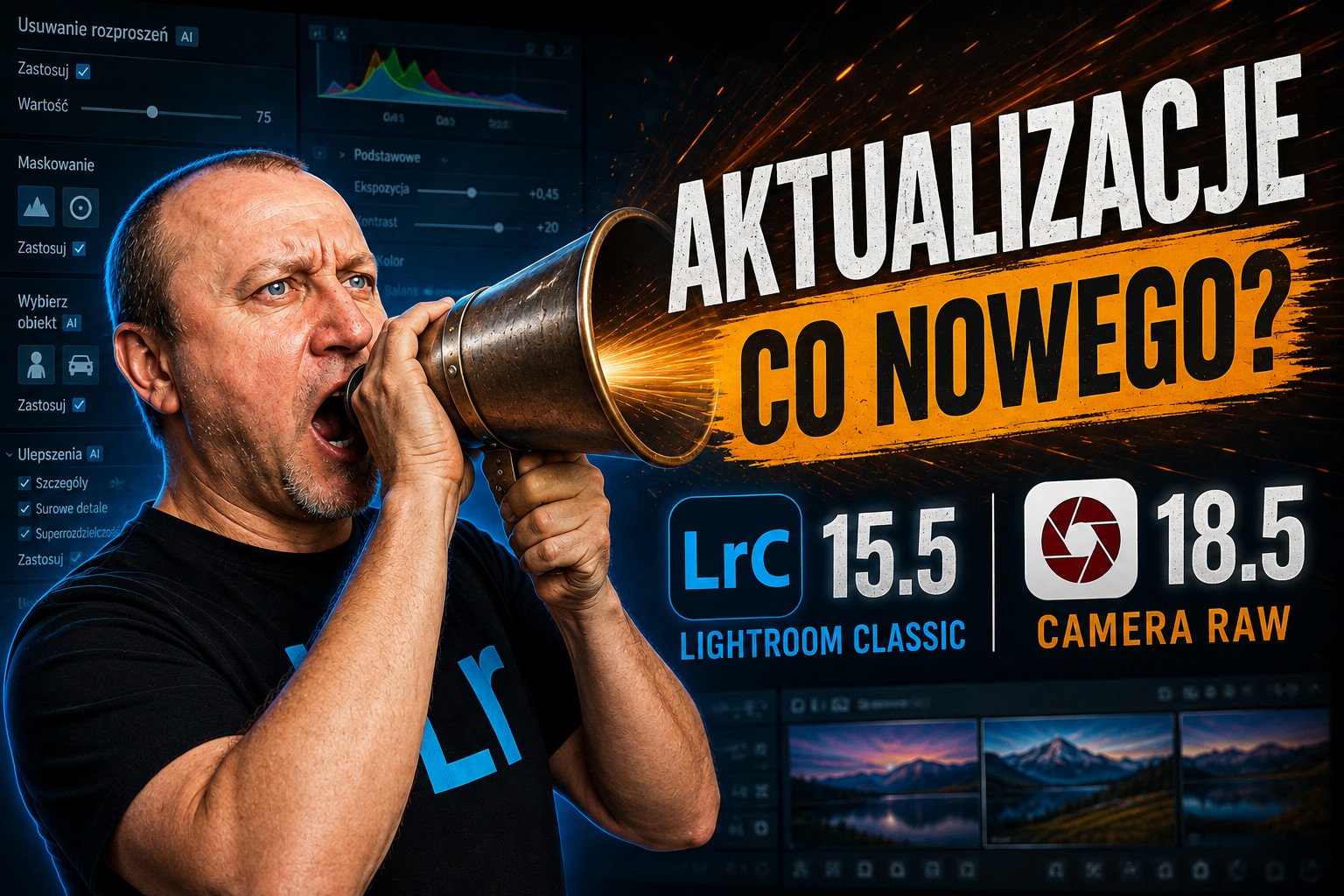
Lightroom Classic 15.5 i Camera Raw 18.5 – najważniejsze nowe funkcje i zmiany
Lightroom Classic 15.5 i Camera Raw 18.5 przynoszą zestaw zmian, które tym razem naprawdę mogą przydać się podczas codziennej obróbki zdjęć. Zamiast kolejnych efektownych funkcji, których używa się raz na kilka miesięcy, Adobe skupiło się między innymi na maskowaniu, kadrowaniu, retuszu skóry, analizie kolorów oraz wygodniejszej pracy z plikami DNG.
Co ważne, część nowości rozwija narzędzia, które były dostępne już wcześniej. Dzięki temu nie trzeba uczyć się całkowicie nowych metod pracy, a jednocześnie można uzyskać większą kontrolę nad efektem końcowym.
Lightroom Classic 15.5 i Camera Raw 18.5 poprawiają maskowanie
Maskowanie jest obecnie jednym z najważniejszych elementów edycji w Lightroomie. Dzięki niemu możemy zmieniać jasność, kolor czy kontrast tylko w wybranej części fotografii, bez wpływania na cały obraz.
Problem pojawia się jednak wtedy, gdy automatyczna maska trafia na skomplikowane krawędzie. Dobrym przykładem są drzewa znajdujące się na tle jasnego nieba. W takich miejscach łatwo zauważyć poszarpane granice, zbyt miękkie przejścia albo charakterystyczne jasne halo.
Lightroom Classic 15.5 daje nam w takich sytuacjach znacznie większą kontrolę.
Feather i Edge – większa kontrola nad krawędziami
Jedną z najciekawszych zmian są suwaki Feather oraz Edge dostępne przy odpowiednich maskach.
Feather odpowiada za miękkość przejścia pomiędzy obszarem objętym maską a pozostałą częścią zdjęcia. Dzięki temu możemy ograniczyć efekt sztucznie wyciętej krawędzi i sprawić, że lokalna korekta znacznie lepiej połączy się z fotografią.
Edge działa nieco inaczej. Pozwala przesunąć granicę maski do środka lub na zewnątrz. Jest to szczególnie przydatne wtedy, gdy automatyczne zaznaczenie lekko nachodzi na fotografowany obiekt albo przeciwnie – pozostawia wokół niego niewielką niepoprawioną przestrzeń.
Najlepszy efekt otrzymujemy zazwyczaj przez połączenie obu ustawień. Najpierw można delikatnie zmiękczyć przejście, a następnie dopracować położenie samej krawędzi.
W praktyce nie trzeba wykonywać dużych zmian. Często już niewielka korekta wystarczy, żeby maska wyglądała zdecydowanie bardziej naturalnie.
Lepsze maski nie tylko dla nieba
Nowe ustawienia przydają się nie tylko podczas pracy z maską nieba. Możemy wykorzystać je również w innych automatycznie wykrywanych obszarach.
Jeżeli na przykład Lightroom rozpozna osobę, możemy osobno rozjaśnić jej ubranie lub twarz. Następnie można utworzyć kolejną maskę dla podłoża czy elementów krajobrazu. Jeżeli granica takiego zaznaczenia jest zbyt wyraźna, Feather pozwala ją znacznie lepiej wtopić w otoczenie.
Dzięki temu lokalna edycja nie wygląda jak osobna warstwa nałożona na zdjęcie.
Trzeba jednak pamiętać, że nowe suwaki są związane przede wszystkim z automatycznie tworzonymi maskami. W przypadku pędzla czy gradientów część podobnych możliwości jest już dostępna bezpośrednio w tych narzędziach.
Lightroom Classic 15.5 ułatwia także kadrowanie
Mała zmiana może czasami znacząco poprawić wygodę pracy i właśnie tak jest w przypadku nowego sposobu podglądania obszaru znajdującego się poza kadrem.
Podczas kadrowania możemy regulować widoczność fragmentów zdjęcia, które mają zostać odcięte. W zależności od ustawienia mogą być one niemal całkowicie zaciemnione albo nadal bardzo dobrze widoczne.
Dlaczego jest to przydatne?
Ponieważ podczas komponowania kadru często chcemy wiedzieć, co dokładnie usuwamy. Jeżeli obszar poza kadrem jest zupełnie czarny, trudniej ocenić, czy przesunięcie ramki o kilka pikseli nie poprawiłoby kompozycji.
Z kolei częściowa przezroczystość pozwala jednocześnie skupić uwagę na właściwym kadrze i kontrolować to, co znajduje się poza nim.
Camera Raw 18.5 rozwija wektorskop
Wektorskop pojawił się w Camera Raw wcześniej, natomiast w wersji 18.5 Adobe ponownie go rozbudowało. Jest to narzędzie szczególnie interesujące dla osób, które chcą dokładniej analizować kolorystykę zdjęcia.
Jedną z nowych możliwości jest obrócenie układu kolorów tak, aby czerwony znajdował się na godzinie trzeciej. Dzięki temu wygląd wykresu może być bardziej zbliżony do narzędzi znanych z programów do montażu i korekcji kolorystycznej wideo. Adobe oficjalnie wymienia tę zmianę w aktualizacji Camera Raw 18.5.
Odczyt kolorów w przestrzeni Lab
Camera Raw może również wyświetlać wartości kolorów w przestrzeni Lab.
Standardowo podczas przesuwania kursora po zdjęciu możemy obserwować wartości RGB. Jednak po zmianie ustawienia dostępne stają się również informacje o kolorze zapisane jako wartości Lab.
Może to być bardzo pomocne podczas precyzyjniejszej korekcji barw, szczególnie jeżeli zależy nam na kontrolowaniu koloru skóry albo porównywaniu konkretnych fragmentów fotografii.
Próbki kolorów ułatwiają analizę zdjęcia
Kolejnym przydatnym elementem są próbniki kolorów. Możemy wskazać kilka miejsc na fotografii, a następnie obserwować ich pozycję na wektroskopie oraz wartości kolorystyczne.
Dzięki temu zdecydowanie łatwiej porównać różne fragmenty zdjęcia i wychwycić niepożądaną dominantę barwną.
W przypadku portretów może to pomóc w analizie skóry, natomiast przy fotografii produktowej pozwala dokładniej kontrolować zgodność kolorów.
Lightroom Classic 15.5 i Camera Raw 18.5 – Render do DNG
Jedną z ciekawszych funkcji jest Render to DNG.
Idea jest prosta. Program tworzy nowy plik DNG, w którym dotychczasowe zmiany zostały już zastosowane do obrazu. Dzięki temu otrzymujemy nowy punkt wyjścia do dalszej edycji.
Adobe zwraca uwagę, że taki plik nie jest już zwykłym surowym RAW-em. W praktyce oznacza to, że część informacji charakterystycznych dla oryginalnego pliku RAW nie będzie dostępna w taki sam sposób.
Mimo to funkcja może być bardzo przydatna.
Render do DNG i generatywne rozszerzenie
Dobrym przykładem jest przygotowanie zdjęcia do generatywnego rozszerzenia.
Załóżmy, że mocno wykadrowaliśmy fotografię, ale Camera Raw nadal pamięta piksele znajdujące się poza aktualnym kadrem. Jeżeli następnie spróbujemy rozszerzyć obraz, program może częściowo wykorzystać stare fragmenty fotografii zamiast stworzyć zupełnie nowe otoczenie.
Render do DNG pozwala utworzyć nowy obraz na podstawie aktualnego wyglądu fotografii. Dzięki temu dalsze rozszerzanie zaczyna się od tego, co rzeczywiście widzimy po wcześniejszych poprawkach.
Podobny efekt można byłoby osiągnąć przez eksport do innego formatu i ponowne otwarcie pliku. Jednak Render do DNG upraszcza cały proces i pozwala kontynuować pracę znacznie szybciej.
Automatyczny retusz skóry w Camera Raw 18.5
Jedną z najbardziej praktycznych nowości Camera Raw 18.5 jest automatyczne wykrywanie niedoskonałości skóry.
Program analizuje twarz i wyszukuje między innymi drobne wypryski, pieprzyki, piegi oraz inne zmiany. Następnie możemy zdecydować, jak mocno mają zostać zredukowane.
Adobe oficjalnie określa tę funkcję jako Blemishes i pozwala regulować jej działanie za pomocą suwaków Amount oraz Fade.
Co istotne, narzędzie nie ma po prostu zamieniać skóry w jednolitą i rozmytą powierzchnię. Jego zadaniem jest ograniczenie wybranych niedoskonałości przy możliwie naturalnym zachowaniu tekstury skóry.
Retusz kilku osób na jednym zdjęciu
Ciekawie wygląda również praca ze zdjęciami przedstawiającymi kilka osób.
Camera Raw potrafi rozdzielić wykryte twarze, dzięki czemu możemy zdecydować, które zmiany chcemy zastosować do konkretnej osoby.
Jest to ważne, ponieważ nie każda twarz wymaga takiego samego retuszu. Na jednej osobie możemy pozostawić piegi, natomiast na innej usunąć drobne niedoskonałości.
Ponadto w trybie dokładniejszej korekty możemy wskazać miejsca, które program powinien przywrócić lub dodatkowo usunąć. Dzięki temu automatyka pozostaje tylko punktem wyjścia, a ostateczna decyzja nadal należy do osoby obrabiającej fotografię.
Można wyłączyć generatywną AI w Camera Raw
Nie każdy chce korzystać z funkcji generatywnej sztucznej inteligencji podczas każdej sesji edycyjnej.
Dlatego w Camera Raw 18.5 pojawiła się możliwość wyłączenia funkcji wykorzystujących generatywną AI z poziomu ustawień programu. Dotyczy to między innymi Generative Remove, Generative Expand oraz narzędzi służących do usuwania osób z tła.
Po ich wyłączeniu interfejs staje się prostszy, ponieważ funkcje te nie są wyświetlane podczas normalnej pracy.
To przydatne rozwiązanie dla osób, które preferują klasyczny sposób obróbki albo po prostu nie potrzebują narzędzi generatywnych w swoim codziennym workflow.
W filmie pokazuję te zmiany na konkretnych zdjęciach i sprawdzam, jak zachowują się podczas normalnej edycji.
Zobacz mój film na Youtube:
Które nowości są najbardziej przydatne?
Tym razem trudno wskazać jedną funkcję, która całkowicie zmienia sposób edycji zdjęć. Jednocześnie właśnie to uważam za zaletę tej aktualizacji.
Adobe poprawiło kilka miejsc, z których fotografowie korzystają regularnie.
Dla mnie szczególnie przydatne są nowe możliwości dopracowania masek. Halo wokół drzew, włosów czy innych skomplikowanych krawędzi potrafi skutecznie zepsuć nawet dobrze przygotowaną korektę. Dlatego dodatkowa kontrola nad miękkością i zasięgiem maski zdecydowanie ma sens.
Ponadto Render do DNG może usprawnić bardziej rozbudowany workflow, a automatyczne usuwanie niedoskonałości skóry pozwoli zaoszczędzić sporo czasu przy portretach.
Z kolei ulepszony wektroskop będzie szczególnie interesujący dla osób, które zwracają dużą uwagę na precyzyjną pracę z kolorem.
Jeśli chociaż trochę zainteresował Cię film Lightroom Classic 15.5 i Camera Raw 18.5 – najważniejsze nowe funkcje to zapraszam na mój kanał na Youtube @Fotomixpl. Zachęcam do obejrzenia innych moich filmów dotyczących nie tylko Lightrooma. Na kanale znajdziesz szkolenia z Photoshop, After Effects, Premiere Pro jak również z fotografii.
Lista serii szkoleń, które możesz obejrzeć na mojej stronie: