Edycja jesiennego portretu dziecięcego – łatwe triki w Photoshopie
Jesień to idealny czas na piękne, klimatyczne zdjęcia. Szczególnie dziecięce portrety z jesiennym tłem wyglądają magicznie, ale wymagają dopracowania kolorystyki. W tym poradniku pokażę Ci, jak krok po kroku przeprowadzić edycję jesiennego portretu dziecięcego w Photoshopie i Camera Raw.
Jak edytować jesienny portret dziecięcy – proste triki w Photoshopie
Edycja jesiennego portretu dziecięcego to jeden z najciekawszych sposobów na wykorzystanie jesiennej kolorystyki w fotografii. Zdjęcia dzieci na tle złotych liści wyglądają pięknie, ale wymagają odpowiedniej obróbki, aby wydobyć ich pełen potencjał. W tym poradniku pokażę Ci krok po kroku, jak przeprowadzić edycję w Photoshopie i Camera Raw.
Dlaczego warto poprawić kolorystykę jesiennego portretu dziecięcego?
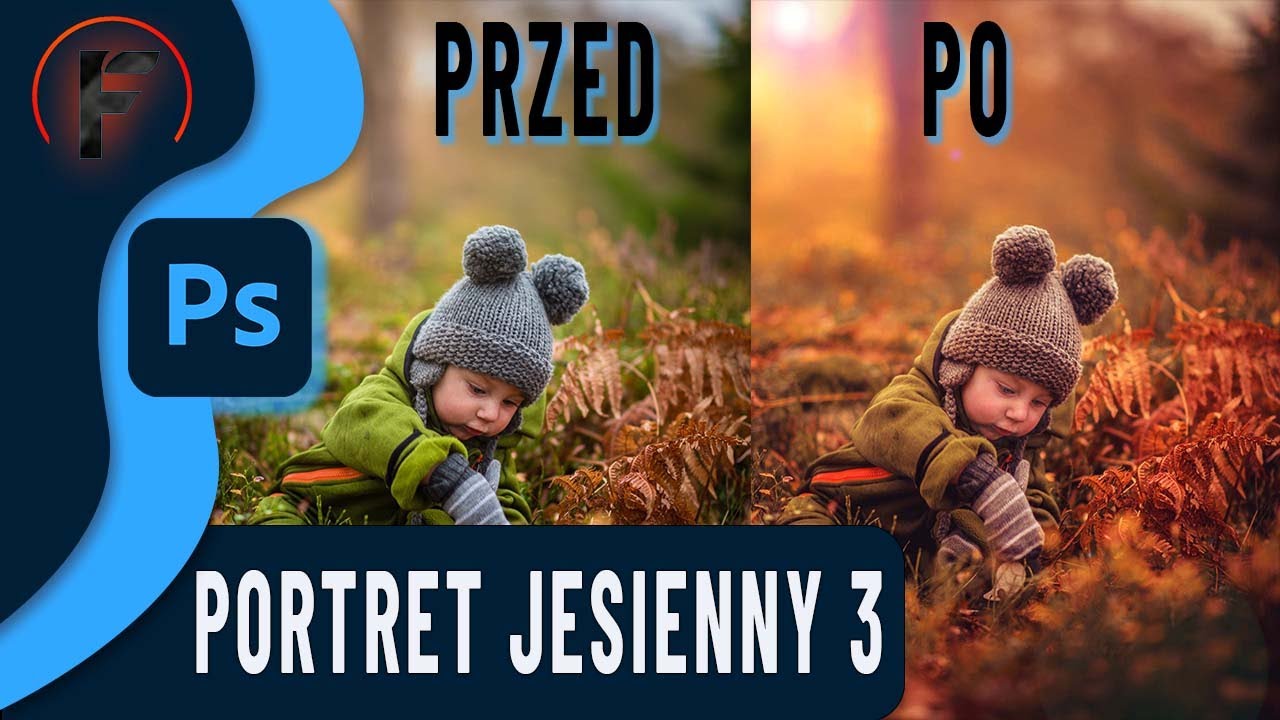
Edycja jesiennego portretu dziecięcego pozwala podkreślić ciepłe barwy typowe dla tej pory roku. Odpowiednia korekta kolorów, dodanie miękkich przejść tonalnych i delikatnych efektów świetlnych sprawia, że zdjęcie zyskuje bajkowy charakter. Dzięki Camera Raw i Photoshopowi możemy łatwo uzyskać profesjonalny efekt.
Krok po kroku: edycja jesiennego portretu dziecięcego
Krok 1: Przygotowanie warstw w Photoshopie
Aby rozpocząć edycję jesiennego portretu dziecięcego, otwórz zdjęcie w Photoshopie:
- Wciśnij Ctrl+J (Command+J na Macu), aby skopiować warstwę.
- Zamień warstwę na obiekt inteligentny, co umożliwi łatwą edycję (kliknij prawym przyciskiem myszy i wybierz „Convert to Smart Object”).
Krok 2: Ustawienia w Camera Raw
Przejdź do Filter > Camera Raw Filter i ustaw podstawowe parametry:
- Temperatura barwowa: Podnieś do +15, aby dodać ciepła.
- Kontrast: Zmniejsz go do -40, aby uzyskać miękki, bajkowy efekt.
- Światła i cienie: Zmniejsz Highlights (-8) i Blacks (-28), aby wydobyć szczegóły.
Krok 3: Dopasowanie kolorów
W Camera Raw użyj zakładki Color Mixer, aby poprawić odcienie:
- W sekcji Hue: Żółty na -15, zielony na -70.
- W sekcji Saturation: Podnieś nasycenie czerwieni (+38) i pomarańczy (+43), a zmniejsz żółcie (-36).
Jak dodać efekty świetlne do jesiennego portretu dziecięcego?
Efekty świetlne, takie jak flary czy gradienty, potrafią nadać zdjęciu jeszcze więcej klimatu. Aby je dodać:
- Stwórz nową warstwę, wypełnij ją czarnym kolorem i wybierz Filter > Render > Lens Flare.
- Ustaw flarę w miejscu, gdzie na zdjęciu pojawia się światło słoneczne.
- Zmień tryb mieszania warstwy na „Lighten” i dopasuj krycie (np. 35%).
Finalne poprawki kolorystyczne
Na zakończenie edycji warto zastosować gradienty:
Jeśli twarz dziecka jest zbyt intensywnie zabarwiona, zamaskuj ją czarnym pędzlem na masce warstwy.
Użyj narzędzia Gradient Map, wybierz odcienie fioletu i pomarańczy, zmień tryb mieszania na „Soft Light” i ustaw krycie na około 30%.
Kurs Edycja jesiennego portretu dziecięcego:
Podsumowanie
Edycja jesiennego portretu dziecięcego to świetny sposób na tworzenie zdjęć pełnych ciepła i klimatu. Dzięki prostym narzędziom w Photoshopie i Camera Raw możesz uzyskać profesjonalne efekty w kilka minut.
Jeśli chociaż trochę zainteresował Cię film Edycja jesiennego portretu dziecięcego to zapraszam na mój kanał na Youtube @Fotomixpl. Zachęcam do obejrzenia innych moich filmów dotyczących nie tylko Photoshopa. Na kanale znajdziesz szkolenia z Lightrooma, After Effects, Premiere Pro jak również z fotografii.
Lista serii szkoleń, które możesz obejrzeć na mojej stronie: