Szkolenie Photoshop: Artystyczna Edycja Zdjęć w 5 Krokach
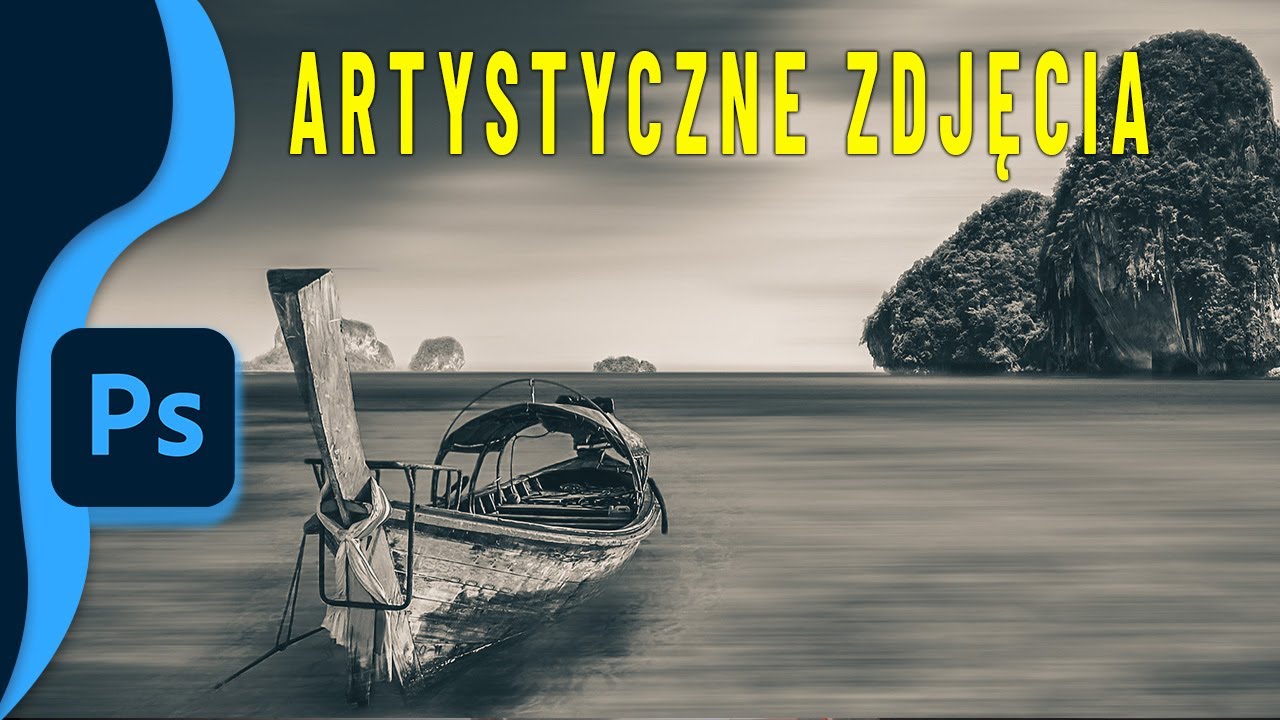
Szkolenie Photoshop to doskonała okazja, aby odkryć, jak z prostego zdjęcia stworzyć prawdziwe dzieło sztuki. W tym wpisie pokażę Ci 5 prostych kroków, dzięki którym przekształcisz swoje zdjęcia w artystyczne obrazy, które wyglądają jak malowane przez mistrzów.
1. Przygotowanie zdjęcia
Aby osiągnąć najlepsze efekty, wybierz zdjęcie, które ma:
- różnorodne kolory,
- przejścia tonalne (jasne i ciemne elementy),
- interesujące faktury (np. chmury, fale).
Przykład: Zdjęcie nadmorskiego krajobrazu z kontrastującymi białymi falami i ciemnym niebem to świetny materiał wyjściowy.
2. Tworzenie kopii warstwy i konwersja na obiekt inteligentny
- Otwórz zdjęcie w Photoshopie.
- Utwórz kopię warstwy, naciskając CTRL+J (Windows) lub CMD+J (Mac).
- Kliknij prawym przyciskiem myszy na warstwę i wybierz opcję Konwertuj na obiekt inteligentny.
Dlaczego to ważne? Obiekt inteligentny pozwala na edytowanie filtrów w dowolnym momencie bez utraty jakości.
3. Wybór i zastosowanie filtrów artystycznych
W menu Filtr wybierz Galeria rozmyć, a następnie Rozmycie ścieżki.
- Ustawienia:
- Skieruj strzałki, aby określić kierunek rozmycia.
- Eksperymentuj z suwakami: „Szybkość” dla intensywności rozmycia i „Zwęź” dla kontrastów.
Efekty możesz wzbogacić, używając zakładki Efekty ruchu, gdzie dodasz subtelne migotanie, aby nadać zdjęciu wyjątkowy charakter.
4. Edycja kolorów za pomocą Camera Raw
Przejdź do Filtr → Camera Raw Filter i dostosuj:
- Ekspozycję: lekko przyciemnij, aby stworzyć dramatyczny efekt.
- Cienie i biele: rozjaśnij dla większego kontrastu.
- Clarity (Przejrzystość): podkręć, aby uwydatnić szczegóły.
Chcesz uzyskać czarno-biały efekt? W zakładce Presety wybierz jeden z gotowych efektów tonalnych lub stwórz własny.
5. Praca nad detalami i finalizacja
Gdy główne efekty są gotowe, przejdź do maskowania.
- Zaznacz element, który chcesz pozostawić ostry (np. pomost, osobę).
- Nałóż maskę warstwy i za pomocą pędzla (kolor czarny) wymaż niechciane efekty.
Na końcu dodaj delikatne poprawki za pomocą warstw wypełnienia, np. Curves, aby zwiększyć kontrast i głębię zdjęcia.
Szkolenie Photoshop: Artystyczna Edycja
Dzięki temu szkoleniu Photoshop możesz zamienić zwykłe zdjęcie w zapierający dech w piersiach obraz artystyczny. Nie musisz być mistrzem malarstwa, wystarczy kilka kliknięć i znajomość narzędzi takich jak Camera Raw, Galeria rozmyć czy Presety.
Jeśli chociaż trochę zainteresował Cię film Szkolenie Photoshop: Artystyczna Edycja to zapraszam na mój kanał na Youtube @Fotomixpl. Zachęcam do obejrzenia innych moich filmów dotyczących nie tylko Photoshopa. Na kanale znajdziesz szkolenia z Lightrooma, After Effects, Premiere Pro jak również z fotografii.
Lista serii szkoleń, które możesz obejrzeć na mojej stronie: