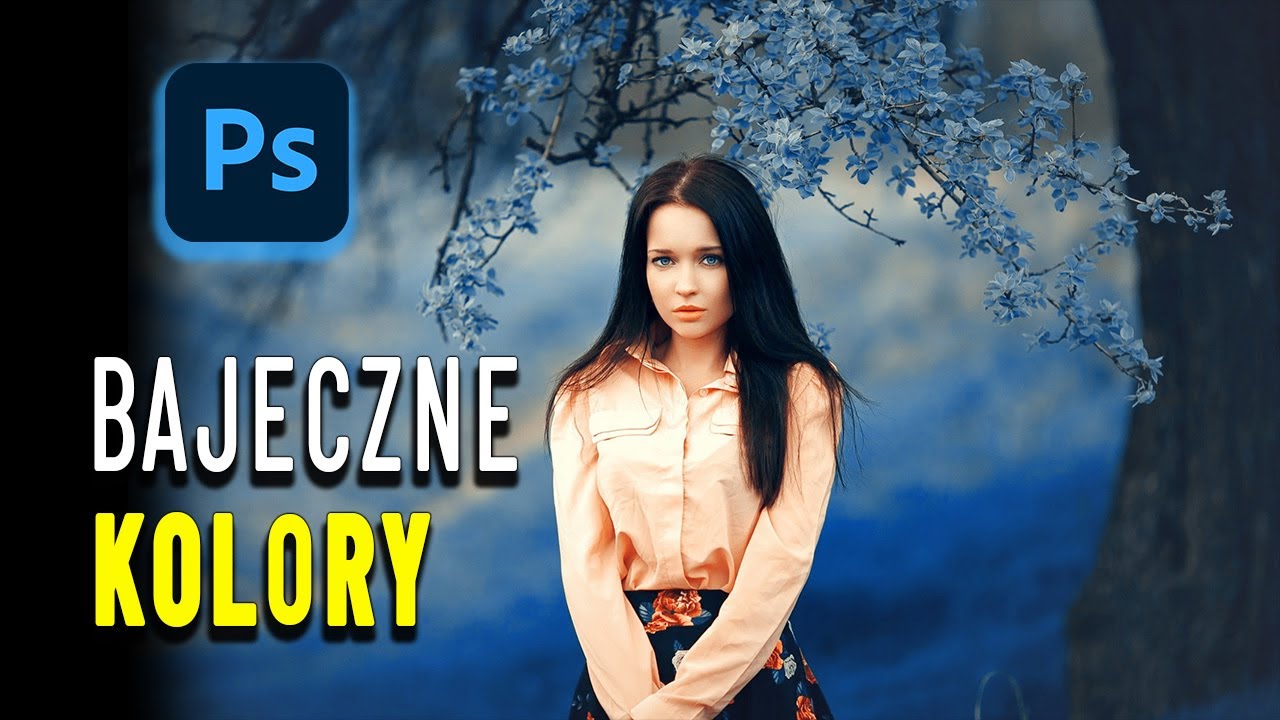
Twórz bajkowe fotografie – efekt magicznych kolorów w Photoshopie
Bajkowe fotografie to świetny sposób na nadanie zdjęciom wyjątkowego charakteru. Dzięki prostym technikom w Photoshopie, możesz stworzyć magiczny klimat na swoich zdjęciach, bawiąc się kolorami i uzyskując niezwykłe efekty. W tym poradniku pokażę Ci krok po kroku, jak osiągnąć ten efekt.
Co to są bajkowe fotografie i dlaczego warto je tworzyć?
Bajkowe fotografie to zdjęcia, które wyróżniają się intensywnymi, nierealistycznymi kolorami, nadającymi im magiczny klimat. Często wykorzystuje się je w fotografii ślubnej, portretach oraz krajobrazach. Dlaczego warto? Takie zdjęcia przyciągają wzrok, wzbudzają emocje i nadają unikalny charakter każdej sesji zdjęciowej.
Przygotowanie do edycji w Photoshopie
Przed przystąpieniem do edycji, warto wykonać kilka prostych kroków:
- Wybierz odpowiednie zdjęcie – najlepiej sprawdzą się fotografie z dużą ilością zieleni, np. krajobrazy, lasy lub zdjęcia miejskie.
- Zainstaluj Photoshopa – upewnij się, że Twój program jest gotowy do pracy.
- Zapisz swoje postępy – przed wprowadzeniem większych zmian warto stworzyć kopię zapasową pliku.
Tworzenie efektu magicznych kolorów w Photoshopie
Poniżej znajdziesz krok po kroku, jak stworzyć bajkowe fotografie przy użyciu Photoshopa:
1. Stwórz własną akcję
Akcje w Photoshopie pozwalają automatyzować wiele czynności. Aby stworzyć własną akcję:
- Otwórz menu Okno > Akcje.
- Utwórz nową akcję, klikając ikonę folderu, a następnie nazwij ją np. „Bajkowe kolory”.
- Włącz nagrywanie akcji (czerwona kropka). Teraz wszystkie kroki, które wykonasz, zostaną zapisane.
2. Edycja kolorów
Najpierw zajmijmy się modyfikacją kolorów. Wybierz opcję Warstwy wypełnienia > Mieszalnik kanałów:
- W kanale niebieskim:
- Zielony: +99.
- Niebieski: 0.
- Już teraz zauważysz, że Twoje zdjęcie nabiera intensywnych, głębokich błękitów.
3. Dopasowanie selektywne
Następnie dodaj warstwę Kolor selektywny:
- W czerwieniach:
- Cyjan: -55.
- Magenta: -20.
- Żółty: +20.
- Czarny: +15.
- W cyjanach:
- Cyjan: +100.
- Magenta: +100.
- Żółty: -100.
- Czarny: +100.
Dzięki temu podkreślisz głębokie błękity i ciepłe pomarańcze.
4. Dodaj warstwę krzywych
Przejdź do opcji Krzywe:
- Rozjaśnij obraz, delikatnie podnosząc środkowy punkt krzywej.
- W kanale niebieskim obniż górny prawy róg, aby dodać ciepłych tonów.
5. Zastosuj winietę
Winieta doda zdjęciu głębi i skupi uwagę na głównym obiekcie. Wybierz Warstwy wypełnienia > Gradient:
- Wybierz gradient radialny (okrągły).
- Ustaw kolor na czarny i zmień przezroczystość gradientu, aby uzyskać subtelny efekt.
Gdzie wykorzystać bajkowe fotografie?
Efekt bajkowych kolorów świetnie sprawdzi się w:
- Fotografii ślubnej – nadaje romantycznego, magicznego klimatu.
- Sesjach portretowych – podkreśla detale i nadaje zdjęciom artystyczny charakter.
- Fotografii krajobrazowej – zmienia zwykłe ujęcia w baśniowe obrazy.
- Zdjęciach miejskich – błękity i pomarańcze tworzą dynamiczne kontrasty.
Zainspiruj się moim filmem na YouTube:
Bajkowe fotografie mogą całkowicie odmienić Twoje portfolio fotograficzne. Dzięki prostym narzędziom i kilku krokowym technikom w Photoshopie możesz nadać swoim zdjęciom niepowtarzalny, magiczny klimat. Nie bój się eksperymentować i twórz efekty, które wyróżnią Twoje prace!
Jeśli chociaż trochę zainteresował Cię film bajkowe fotografie – efekt magicznych kolorów w Photoshopie to zapraszam na mój kanał na Youtube @Fotomixpl. Zachęcam do obejrzenia innych moich filmów dotyczących nie tylko Photoshopa. Na kanale znajdziesz szkolenia z Lightrooma, After Effects, Premiere Pro jak również z fotografii.
Lista serii szkoleń, które możesz obejrzeć na mojej stronie: