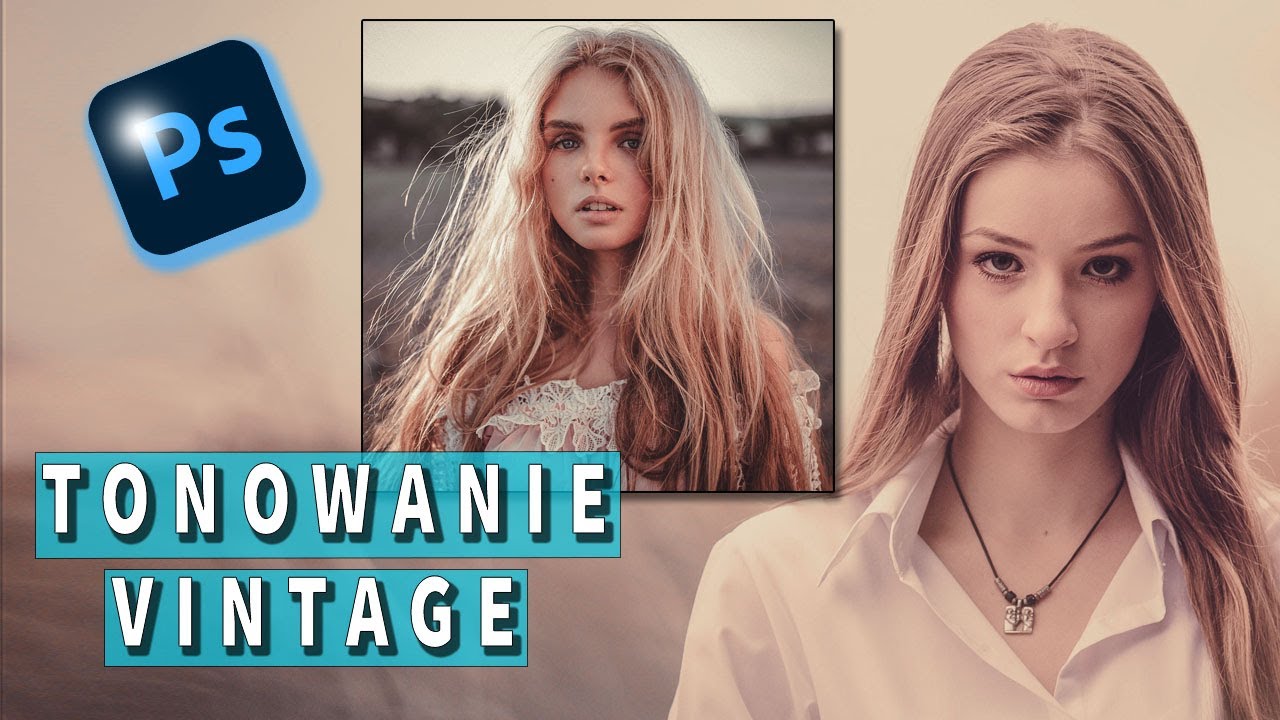
Tonowanie w Photoshopie: Przepis na magiczny klimat vintage
Tonowanie w Photoshopie to jedno z najprostszych, a zarazem najbardziej efektownych narzędzi do nadawania zdjęciom niepowtarzalnego klimatu. W dzisiejszym wpisie pokażę Ci, jak krok po kroku stworzyć magiczny efekt vintage, korzystając wyłącznie z Camera Raw. Co najlepsze – na końcu zapiszesz gotową darmową akcje, który możesz wykorzystać na dowolnym zdjęciu!
🎨 Dlaczego warto stosować tonowanie w Photoshopie?
Tonowanie w Photoshopie daje Ci pełną kontrolę nad nastrojem fotografii. Za pomocą kilku suwaków możesz:
- nadać zdjęciu ciepły, nostalgiczny klimat,
- wyrównać kolory i światło w spójny sposób,
- uniknąć sztucznego efektu z gotowych presetów.
W przeciwieństwie do szablonowych filtrów, samodzielne tonowanie pozwala na pełną personalizację. To świetna opcja dla fotografów, twórców i pasjonatów retuszu.
🛠️ Tonowanie w Photoshopie – krok po kroku
1. Duplikacja warstwy i przejście do Camera Raw
Zacznij od otwarcia zdjęcia w Photoshopie i skopiowania warstwy (Ctrl+J). Następnie przejdź do Filtr → Camera Raw Filter.
2. Podstawowa korekta koloru i światła
Zakładka Color:
- Temperature: +15
- Tint: –10
Zakładka Light:
- Contrast: –20
- Highlights: –60
- Shadows: +30
- Whites: –60
- Blacks: +10
Dodatkowo:
- Saturation: –10
- Clarity (Efekty): +20
Już na tym etapie widać znaczną różnicę!
3. Krzywe (Tone Curve)
W zakładce Point Curve ustaw cztery punkty:
- (0,35), (63,62), (128,127), (192,192)
Następnie przejdź przez kanały R, G, B i ustaw podobne punkty jak w filmie – to klucz do uzyskania miękkiego kontrastu i lekkiego efektu „fade”.
4. Mikser kolorów (Color Mixer)
Hue (Barwa):
- Czerwony: –10
- Pomarańczowy: –10
- Żółty: –50
Saturation (Nasycenie):
- Czerwony, pomarańczowy: –20
- Żółty, zielony, aqua, niebieski: –50 do –90
- Purpura, magenta: –20
Luminance:
- Pomarańczowy, żółty: +20
5. Kolor grading (Color Grading)
Światła:
- Hue: 60
- Saturacja: 40
Cienie:
- Hue: 20
- Saturacja: 10
To właśnie tu uzyskujemy finalny, klimatyczny efekt vintage.
📺 Zobacz cały tutorial na YouTube
Kiedy skończysz – kliknij Create Preset i zapisz go pod dowolną nazwą. Od tej pory możesz jednym kliknięciem zastosować go do każdego zdjęcia!
Tonowanie w Photoshopie to nie tylko zabawa suwaczkami – to sposób na tworzenie niepowtarzalnego klimatu zdjęć. Dzięki darmowemu presetowi i dokładnej instrukcji, możesz teraz samodzielnie osiągnąć efekt, który zachwyca!
👉 Spróbuj stworzyć swój pierwszy vintage look i podziel się efektem w komentarzu!
Jeśli chociaż trochę zainteresował Cię film Tonowanie w Photoshopie to zapraszam na mój kanał na Youtube @Fotomixpl. Zachęcam do obejrzenia innych moich filmów dotyczących nie tylko Photoshopa. Na kanale znajdziesz szkolenia z Lightrooma, After Effects, Premiere Pro jak również z fotografii.
Lista serii szkoleń, które możesz obejrzeć na mojej stronie: