Szokujące efekty studyjne bez sprzętu – tylko Photoshop!
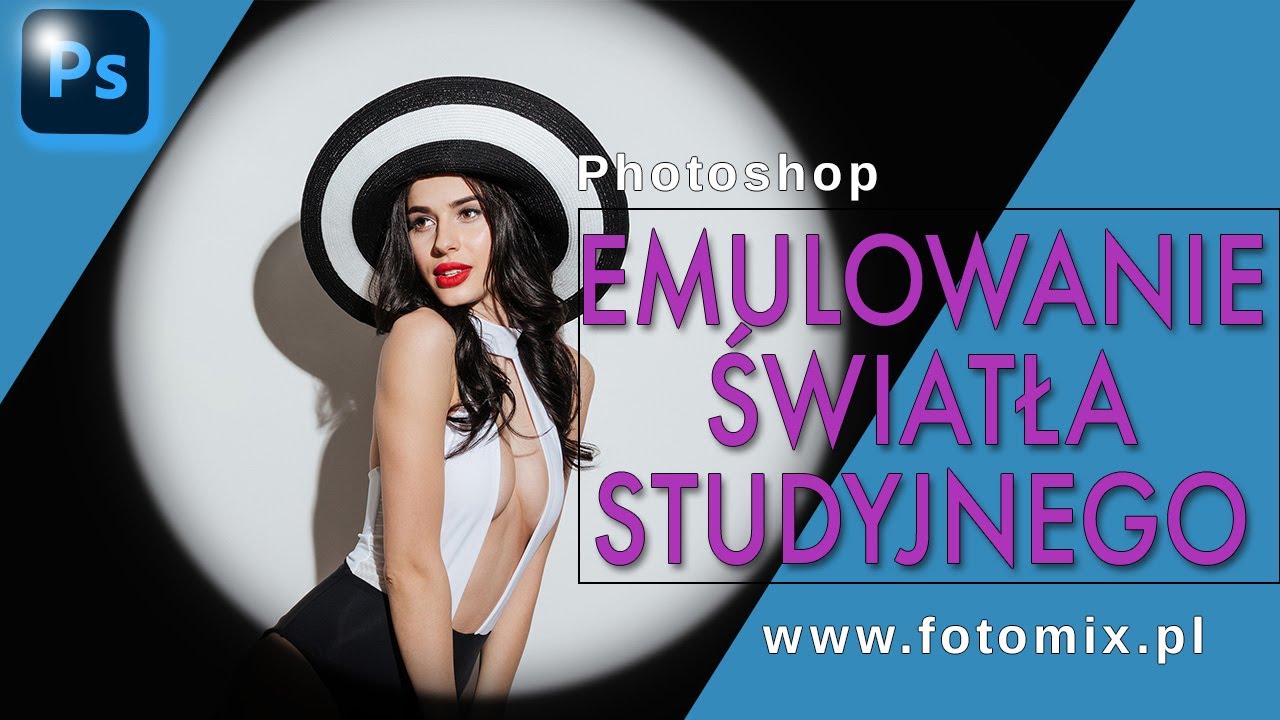
Efekty studyjne w Photoshopie to rozwiązanie dla tych, którzy chcą tworzyć profesjonalne zdjęcia bez inwestowania w drogi sprzęt studyjny. W dzisiejszym wpisie pokażę Ci prosty trik na uzyskanie spektakularnego efektu przystawki projekcyjnej w Photoshopie. Co najważniejsze, wykonasz to w kilka minut – nawet jeśli dopiero zaczynasz przygodę z edycją zdjęć.
W kilku krokach zamienisz zwykłe zdjęcie na tle ściany w fotografię, która wygląda, jakby powstała w profesjonalnym studiu z użyciem specjalistycznego oświetlenia. Sprawdź, jak łatwo możesz to zrobić!
Jak działa trik na efekty studyjne w Photoshopie?
W dzisiejszym tutorialu bazujemy na bardzo prostych narzędziach dostępnych w Photoshopie. Efekt opiera się na pracy z warstwami wypełnienia, maskami warstw oraz podstawową transformacją obrazu. Dzięki temu nawet podstawowy użytkownik programu poradzi sobie z wykonaniem tego profesjonalnego efektu.
Co będziesz potrzebować?
- Dowolne zdjęcie wykonane na jednolitym tle
- Program Photoshop (lub inny obsługujący maski warstw)
- Kilka minut wolnego czasu
Krok po kroku: Jak uzyskać efekty studyjne w Photoshopie
Krok 1 – Stworzenie warstwy wypełnienia
Najpierw przejdź do warstw wypełnienia i wybierz kolor kryjący. Ustaw kolor na czarny (#000000) – będzie on bazą dla efektu przystawki projekcyjnej.
Krok 2 – Użycie maski warstwy
Następnie włącz maskę warstwy i wybierz narzędzie pędzel z twardą krawędzią. Zacznij zaznaczać obszar, który chcesz „odkryć” na zdjęciu – najlepiej centralną część, gdzie znajduje się model lub główny motyw.
Krok 3 – Transformacja i dopasowanie
Używając skrótu CTRL+T (Windows) lub CMD+T (Mac), możesz przesuwać, skalować i obracać zaznaczenie, aby dopasować je idealnie do kompozycji.
Krok 4 – Rozmycie krawędzi
Kliknij dwukrotnie na maskę warstwy, aby otworzyć ustawienia wtapiania. Zmień wartość rozmycia na około 55 px. Dzięki temu uzyskasz subtelny, miękki efekt świetlnej projekcji.
Krok 5 – Dodanie drugiej warstwy dla wzmocnienia efektu
Aby uzyskać jeszcze bardziej realistyczny efekt studyjny, zduplikuj warstwę wypełnienia (CTRL+J / CMD+J) i zmień wartość wtapiania na 10 px. Dwie warstwy rozmycia sprawią, że efekt będzie bardziej naturalny i przestrzenny.
Dodatkowe wskazówki – baw się formą
Efekty studyjne w Photoshopie nie muszą ograniczać się tylko do kółek. Możesz eksperymentować z:
- półkolami
- pasami światła
- geometrycznymi kształtami
W ten sposób stworzysz unikalne efekty wizualne, które przypominają rzeczywiste przystawki projekcyjne dostępne na rynku.
Efekty studyjne w Photoshopie a rzeczywiste przystawki – porównanie
Choć efekty studyjne w Photoshopie nie zastąpią w 100% realnego światła, to pozwalają uzyskać bardzo zbliżony rezultat bez wydawania setek złotych na sprzęt. To świetne rozwiązanie dla:
✅ Początkujących fotografów
✅ Twórców contentu na social media
✅ Fanów kreatywnej edycji zdjęć
✅ Osób, które nie mają dostępu do studia
Zobacz tutorial wideo
Efekty studyjne w Photoshopie to szybki, tani i skuteczny sposób na podniesienie jakości Twoich zdjęć. Dzięki prostemu trikowi możesz tworzyć profesjonalne fotografie bez wychodzenia z domu i bez inwestowania w drogie akcesoria.
Spróbuj sam! Pobierz swoje ulubione zdjęcie i przetestuj ten efekt. A jeśli uda Ci się stworzyć coś fajnego – pochwal się w komentarzu pod filmem na YouTube lub podeślij mi link do Twojej pracy!
Jeśli chociaż trochę zainteresował Cię film Szokujące efekty studyjne bez sprzętu to zapraszam na mój kanał na Youtube @Fotomixpl. Zachęcam do obejrzenia innych moich filmów dotyczących nie tylko Photoshopa. Na kanale znajdziesz szkolenia z Lightrooma, After Effects, Premiere Pro jak również z fotografii.
Lista serii szkoleń, które możesz obejrzeć na mojej stronie: