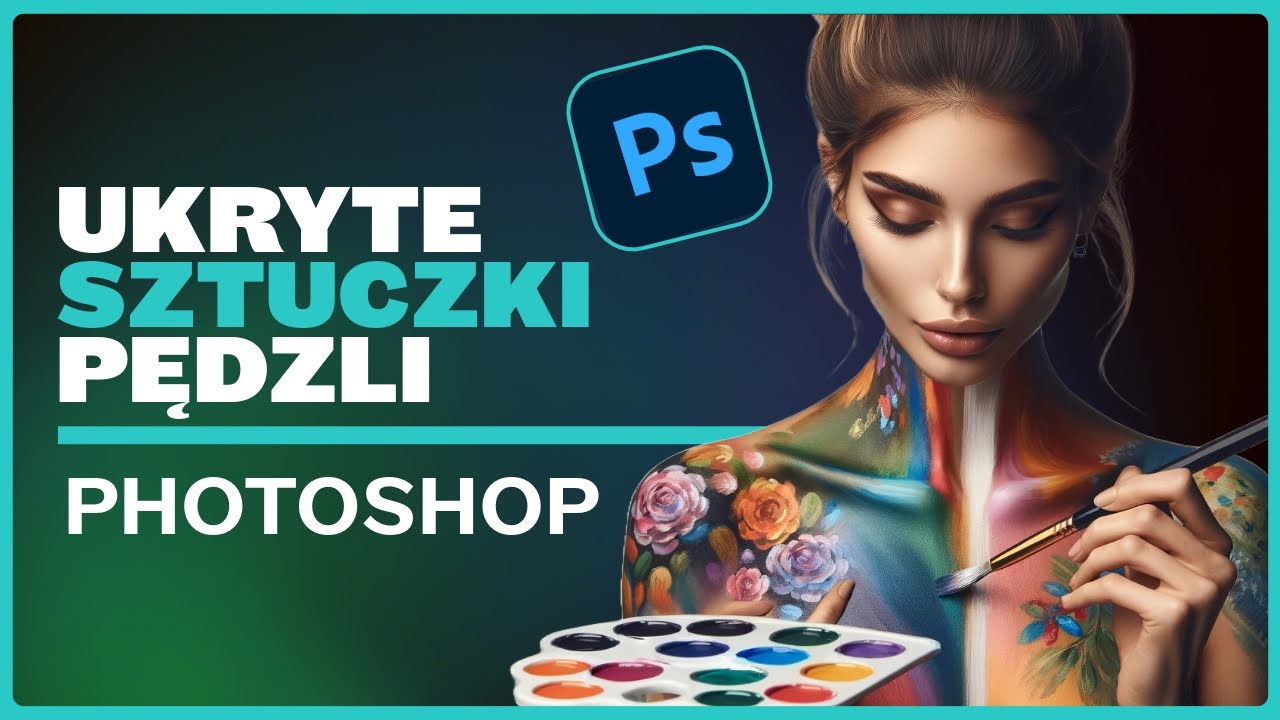
Sekretne techniki pędzla w Photoshopie – Twój nowy poziom
Sekretne techniki pędzla w Photoshopie to coś, co może zrewolucjonizować Twoje projekty graficzne. Niezależnie od tego, czy dopiero zaczynasz swoją przygodę z cyfrowym malowaniem, czy jesteś już zaawansowanym twórcą – te triki dadzą Ci nową kontrolę i płynność w pracy. Wielu użytkowników nie zdaje sobie sprawy, jak wiele można osiągnąć, wykorzystując w pełni potencjał narzędzia pędzla. Dziś odkryjesz funkcje, które całkowicie odmienią Twój warsztat.
Dlaczego warto znać sekretne techniki pędzla w Photoshopie?
Photoshop to nie tylko miejsce do retuszu zdjęć – to także potężne narzędzie dla ilustratorów, grafików i designerów. Sekretne techniki pędzla w Photoshopie pozwalają nie tylko pracować szybciej, ale również uzyskać bardziej profesjonalny efekt. Dzięki nim każda linia będzie płynna, każdy detal precyzyjny, a każda zmiana błyskawiczna.
Poznajmy kilka z tych sztuczek, które zmienią Twoje podejście do pracy.
Najważniejsze techniki, które musisz znać
Precyzyjne przełączanie narzędzi pędzla
Jednym z sekretów pracy z pędzlem jest szybkie przełączanie się pomiędzy narzędziami. Czy wiedziałeś, że wystarczy użyć klawisza B, aby natychmiast wrócić do pędzla? A gdy przytrzymasz Shift + B, możesz przełączać się między ołówkiem a pędzlem mieszającym. Ta prosta kombinacja pozwala zaoszczędzić masę czasu.
Celownik w środku pędzla – totalna kontrola
Kolejna z sekretnych technik pędzla w Photoshopie to możliwość włączenia krzyżyka w centrum kursora. Dzięki temu dokładnie wiesz, gdzie zaczynasz malować, co jest nieocenione przy szczegółowej pracy. Znajdziesz to w Preferencjach > Cursors > Show Crosshair in Brush Tip.
Płynność pociągnięcia pędzla
Photoshop domyślnie ustawia odstęp między kolejnymi „kropkami” pędzla na 25%. To może powodować poszarpane krawędzie. Wystarczy zmniejszyć ten parametr do 10%, by linia stała się idealnie gładka. To detal, który zmienia wszystko!
Magiczne skróty zmiany wielkości i twardości
Zmienianie rozmiaru pędzla za pomocą nawiasów kwadratowych jest szybkie, ale jeszcze lepsza jest funkcja HUD (Heads Up Display). Przytrzymując Alt + Prawy przycisk myszy (Windows) lub Control + Option + Lewy przycisk myszy (Mac), możesz płynnie zmieniać rozmiar i twardość pędzla bez przerywania pracy.
Błyskawiczna zmiana koloru
Jedną z najbardziej efektownych sztuczek jest natychmiastowa zmiana koloru pędzla bez otwierania palety. Wystarczy kliknąć Shift + Alt + Prawy przycisk myszy (Windows) i wybrać kolor z interaktywnego koła. To pozwala Ci skupić się na tworzeniu, a nie przeskakiwaniu między oknami.
Jak wykorzystać sekretne techniki pędzla w Photoshopie w praktyce?
Wszystkie powyższe triki możesz od razu zastosować w swoich projektach. Zobaczysz, jak szybko poprawi się Twoje tempo pracy i jakość efektów. Najlepiej sprawdzają się one zarówno przy projektach ilustracyjnych, jak i podczas retuszu zdjęć czy tworzenia efektów specjalnych.
Jeśli chcesz zobaczyć te techniki w akcji, koniecznie obejrzyj mój film:
Sekretne techniki pędzla w Photoshopie to klucz do szybszej, wygodniejszej i bardziej profesjonalnej pracy. Małe zmiany w ustawieniach, skróty klawiszowe i ukryte opcje mogą zrobić ogromną różnicę. Zacznij je stosować już dziś i poczuj, jak Twoje projekty wskakują na nowy poziom.
Jeśli chociaż trochę zainteresował Cię film Sekretne techniki pędzla w Photoshopie to zapraszam na mój kanał na Youtube @Fotomixpl. Zachęcam do obejrzenia innych moich filmów dotyczących nie tylko Photoshopa. Na kanale znajdziesz szkolenia z Lightrooma, After Effects, Premiere Pro jak również z fotografii.
Lista serii szkoleń, które możesz obejrzeć na mojej stronie: