Preset cappuccino w Lightroom za darmo – zrób to sam!
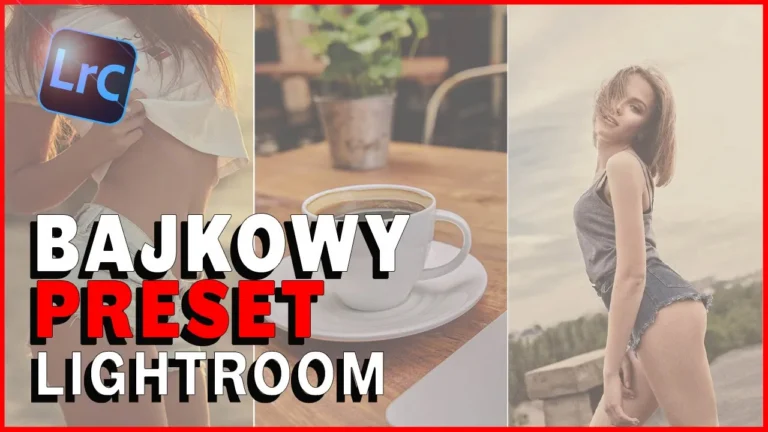
Preset cappuccino w Lightroom to idealne rozwiązanie dla osób, które chcą nadać swoim zdjęciom ciepłą, kawową kolorystykę. W tym poradniku pokażę Ci, jak stworzyć własny preset bez konieczności kupowania gotowych rozwiązań. Dzięki temu dostosujesz efekty do swoich zdjęć i uzyskasz unikalny styl.
Dlaczego warto stworzyć własny preset cappuccino?
Zamiast kupować gotowe presety, które często nie pasują do Twoich zdjęć, warto stworzyć własny. Oto kilka powodów, dla których warto spróbować:
✅ Dopasowanie do własnych zdjęć – gotowe presety są tworzone pod konkretne fotografie i często wymagają dodatkowych korekt.
✅ Oszczędność pieniędzy – zamiast wydawać pieniądze, możesz stworzyć preset za darmo.
✅ Pełna kontrola – masz możliwość dostosowania każdego parametru do swoich preferencji.
✅ Unikalny styl – nadasz swoim zdjęciom indywidualny charakter.
Jak stworzyć preset cappuccino w Lightroom?
Przejdźmy do konkretów! Aby stworzyć preset cappuccino w Lightroom, wykonaj poniższe kroki:
1. Przygotowanie zdjęcia
Otwórz swoje zdjęcie w Adobe Lightroom (wersja Classic, Mobile lub Camera Raw w Photoshopie). Wybierz fotografię, która dobrze odda efekt cappuccino – najlepiej z ciepłym światłem i neutralnym tłem.
2. Podstawowe ustawienia (Basic Panel)
Zacznij od edycji podstawowych parametrów:
- Kontrast: +50
- Światła (Highlights): -100
- Cienie (Shadows): +10
- Czernie (Blacks): -40
- Przejrzystość (Clarity): +20
- Odmglenie (Dehaze): +10
- Temperatura barwowa (Temp): +6
- Zielony odcień (Tint): -10
- Nasycenie kolorów (Saturation): -20
- Wibracje (Vibrance): +60
Dzięki tym ustawieniom uzyskasz bardziej kontrastowe, ale wciąż ciepłe zdjęcie.
3. Ustawienie krzywych tonalnych (Tone Curve)
- Stwórz delikatne „S” na krzywej tonalnej, aby dodać kontrastu.
- Podnieś cienie i lekko przyciemnij światła, aby uzyskać miękki efekt.
4. Korekta kolorów (HSL / Color Mixer)
Najważniejszy krok w tworzeniu efektu cappuccino to manipulacja kolorami:
- Czerwony (Red): Hue: +26, Saturacja: -20
- Pomarańczowy (Orange): Hue: -16, Saturacja: -10, Luminancja: +10
- Żółty (Yellow): Hue: -80, Saturacja: -60
- Zielony (Green): Hue: -50, Saturacja: -30
- Aqua & Niebieski (Blue): Saturacja: -50, Luminancja: -20
Dzięki tym zmianom uzyskasz efekt ciepłych brązów i stonowanych odcieni.
5. Color Grading – dodaj ciepło do świateł i cieni
W panelu Color Grading:
- Światła (Highlights): Hue: 63, Saturacja: 12
- Cienie (Shadows): Hue: 10, Saturacja: 5
- Balans: +30
To nada zdjęciom subtelną, kawową tonację.
6. Zapisanie presetu
- Kliknij „Presets” → „Create Preset”.
- Nazwij preset, np. „Cappuccino Warm”.
- Zaznacz tylko te ustawienia, które edytowałeś.
- Kliknij „Create”.
Twój preset cappuccino w Lightroom jest gotowy! Możesz teraz używać go na dowolnych zdjęciach.
📺 Zobacz pełny tutorial na YouTube:
Zastosowanie efektu cappuccino w fotografii
Efekt cappuccino świetnie sprawdzi się w:
☕ Fotografii ślubnej – ciepłe odcienie nadają romantycznego klimatu.
☕ Portretach – skóra wygląda naturalnie i delikatnie.
☕ Fotografii kulinarnej – idealny do zdjęć kawy, ciast i deserów.
☕ Stylu lifestyle’owym – zdjęcia z podróży i wnętrz zyskają modny wygląd.
Tworzenie własnego presetu cappuccino w Lightroom to prosty sposób na edycję zdjęć w spójnej, ciepłej stylistyce. Dzięki temu poradnikowi możesz stworzyć unikalny efekt bez wydawania pieniędzy na gotowe presety. Spróbuj sam i dostosuj ustawienia do swoich potrzeb!
Jeśli chociaż trochę zainteresował Cię film Preset cappuccino w Lightroom to zapraszam na mój kanał na Youtube @Fotomixpl. Zachęcam do obejrzenia innych moich filmów dotyczących nie tylko Lightrooma. Na kanale znajdziesz szkolenia z Photoshop, After Effects, Premiere Pro jak również z fotografii.
Lista serii szkoleń, które możesz obejrzeć na mojej stronie: