Portret artystyczny w Photoshopie – prosty sposób na mocny efekt
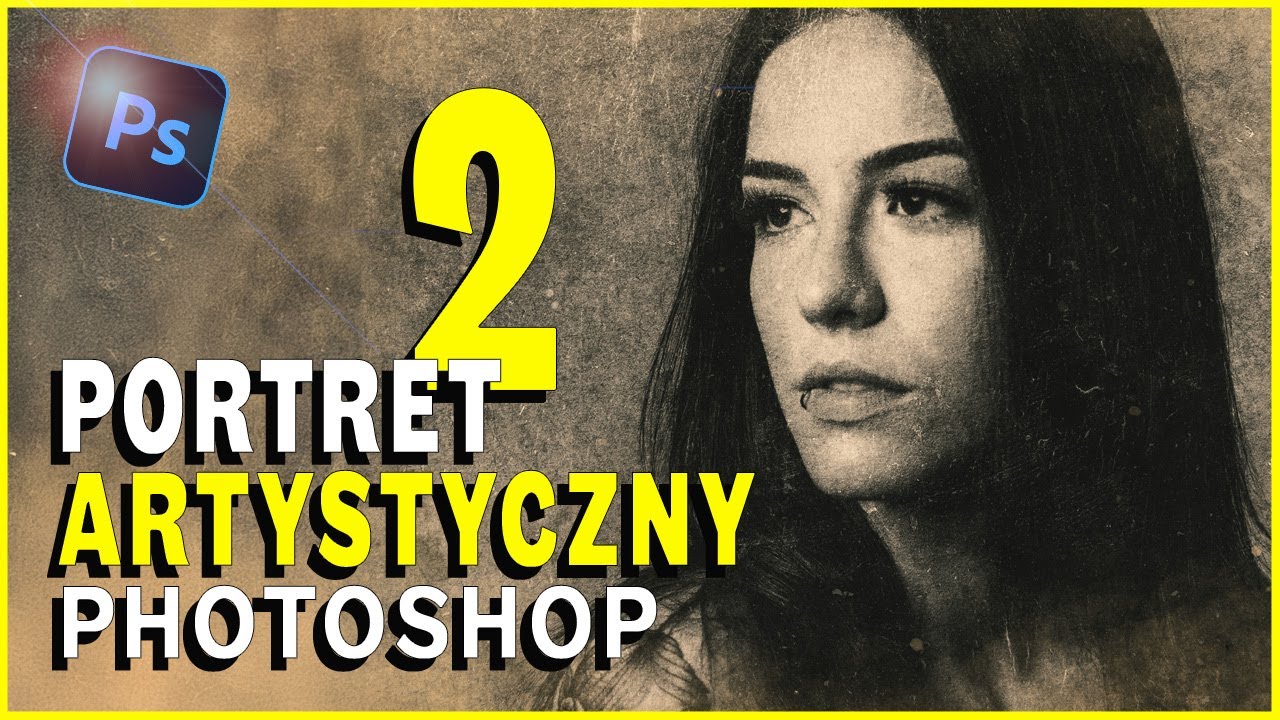
Portret artystyczny w Photoshopie to coś więcej niż zwykła edycja zdjęcia. To sposób na stworzenie obrazu, który opowiada historię, przyciąga uwagę i zostaje w pamięci. Dziś pokażę Ci, jak przy użyciu kilku tekstur i prostych narzędzi uzyskać efekt, który dosłownie robi wrażenie. Wszystko ręcznie, bez AI i bez potrzeby korzystania z gotowych presetów.
Efekt, który uzyskujemy, to coś w rodzaju połączenia sztuki z fotografią – przygaszone barwy, lekko postarzone tekstury i gra światła dają naprawdę mocny wizualnie rezultat. A najlepsze w tym wszystkim jest to, że cały proces jest prosty i elastyczny – idealny, żeby poeksperymentować i stworzyć coś swojego.
Portret artystyczny w Photoshopie to idealny sposób, by dodać portfolio charakteru. Taki efekt przyciąga oko i daje odbiorcy coś więcej niż tylko dobrze wykadrowane zdjęcie. Dzięki zastosowaniu tekstur, masek i prostych zabiegów kolorystycznych, można stworzyć obraz, który wygląda jak malarski plakat lub grafika z galerii.
To także świetna alternatywa dla tych, którzy nie przepadają za tworzeniem akcji w Photoshopie – wystarczy raz przygotować plik PSD i później tylko podmieniać zdjęcia, zachowując cały efekt bez potrzeby edytowania od nowa.
Co warto wiedzieć przed rozpoczęciem?
Najlepiej ten styl sprawdza się na portretach z ciemniejszym tłem. Jasne tła mogą działać, ale wymagają trochę więcej dopasowania tekstur. Jeśli chcesz uzyskać pełnię efektu, wybierz zdjęcie z klimatem – może być monochromatyczne, kontrastowe lub po prostu dobrze doświetlone.
Cały efekt opiera się na wykorzystaniu tekstur pobranych z internetu – warto pobawić się różnymi wariacjami. Niektóre dają efekt postarzenia, inne przypominają stare papiery, a jeszcze inne tworzą delikatną winietę, która skupia uwagę na twarzy.
Mój ulubiony trik – obiekt inteligentny
Podstawą pracy jest dokument z obiektem inteligentnym. Dzięki temu możemy później w kilka sekund podmienić zdjęcie, zachowując cały efekt i układ warstw. To naprawdę przyspiesza pracę i pozwala tworzyć całą serię zdjęć w jednym stylu.
Zobacz cały proces krok po kroku na moim filmie:
rzykładowe tekstury i ustawienia
W tutorialu użyłem czterech różnych tekstur – każda z nich dodaje czegoś innego: winiety, postarzenia, plam, zagięć papieru. Warstwy są ustawiane w trybach mieszania takich jak Overlay, Screen czy Soft Light i mają różne poziomy krycia.
To właśnie gra warstw i kolorów daje ten finalny, artystyczny klimat. Warto też pobawić się Color Lookup, które zmieniają całe nastroje zdjęcia – np. Teal & Orange plus Candlelight. Subtelne, ale robią różnicę!
Portret artystyczny w Photoshopie może być Twoim tajnym narzędziem, jeśli chcesz pokazać coś więcej niż tylko techniczną poprawność. To sposób na wyróżnienie się, na stworzenie czegoś, co ma klimat, głębię i styl.
Jeśli chociaż trochę zainteresował Cię film Portret artystyczny w Photoshopie to zapraszam na mój kanał na Youtube @Fotomixpl. Zachęcam do obejrzenia innych moich filmów dotyczących nie tylko Photoshopa. Na kanale znajdziesz szkolenia z Lightrooma, After Effects, Premiere Pro jak również z fotografii.
Lista serii szkoleń, które możesz obejrzeć na mojej stronie: