Perfekcyjny retusz portretu – prosty trik w Photoshopie
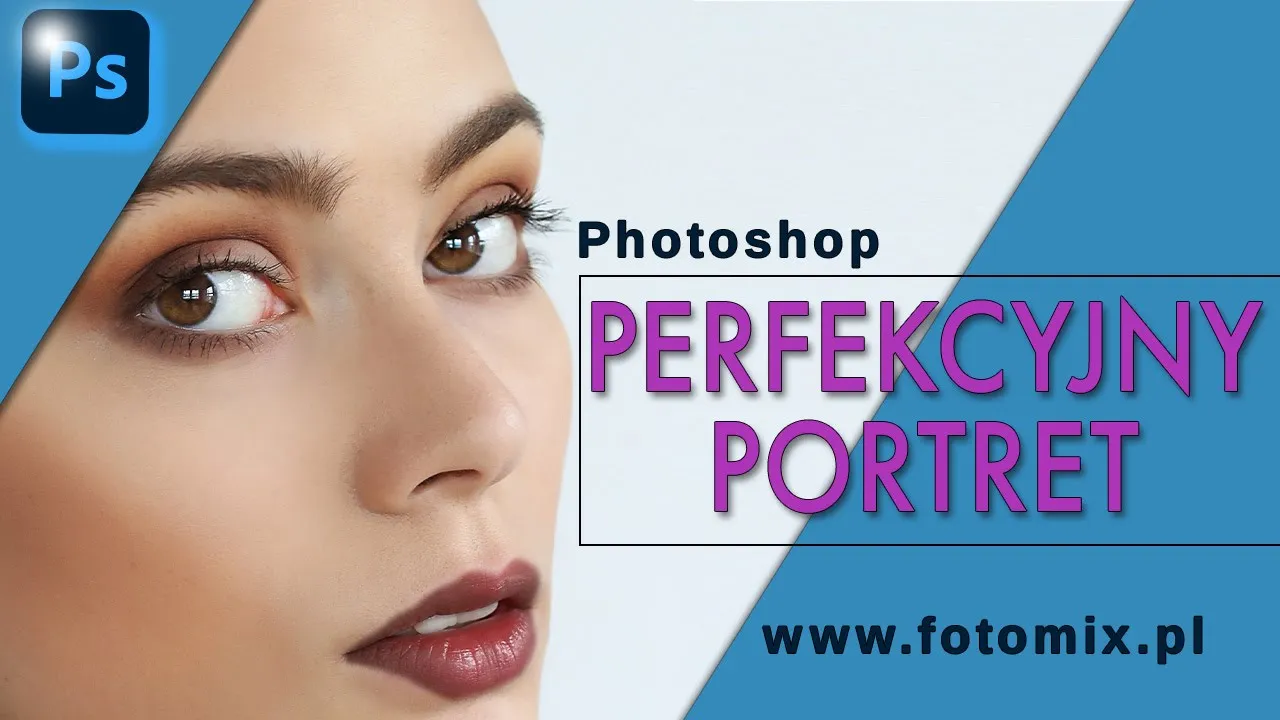
Perfekcyjny retusz portretu nie musi być skomplikowany ani czasochłonny. W tym wpisie zdradzę Ci prosty, a zarazem skuteczny trik, dzięki któremu Twoje portrety nabiorą życia i głębi. Co najważniejsze – nie potrzebujesz żadnych zaawansowanych wtyczek ani sztucznej inteligencji. Wszystko zrobisz za pomocą jednej warstwy w Photoshopie.
Dlaczego perfekcyjny retusz portretu jest ważny?
Retusz portretu nie polega tylko na ukrywaniu niedoskonałości. To sztuka podkreślania tego, co w modelu najpiękniejsze – spojrzenia, rysów twarzy, kontrastów i detali. Dzięki temu zdjęcia nabierają profesjonalnego charakteru i przyciągają uwagę odbiorców.
Na czym polega ten prosty trik?
W całym procesie kluczem do sukcesu jest jedna warstwa – warstwa jasność/kontrast. Wbrew pozorom, to wystarczy, by osiągnąć perfekcyjny retusz portretu.
Perfekcyjny retusz portretu – krok po kroku
Stwórz warstwę jasność/kontrast
Pierwszym krokiem jest dodanie nowej warstwy dopasowania „jasność/kontrast”. Ustaw jasność na około 55, aby lepiej widzieć detale, które będziesz zaznaczać. Następnie odwróć maskę warstwy (Ctrl + I lub Cmd + I), aby ukryć efekt.
Pomaluj maskę białym pędzlem
Na zamaskowanej warstwie, białym pędzlem, z dużym kryciem (100%), delikatnie odmaluj obszary twarzy, które chcesz uwydatnić – usta, oczy, policzki.
Dopasuj jasność i kontrast
Następnie zmniejsz jasność do około -80, a kontrast zwiększ nawet do +74. Efekt będzie natychmiast widoczny – rysy twarzy staną się bardziej wyraziste, a kolory zyskają na głębi.
Dodatkowe poprawki dla perfekcyjnego retuszu portretu
Po wykonaniu podstawowych kroków możesz:
- Wygładzić krawędzie pędzla, przesuwając suwak „Wtapianie” w opcjach maski warstwy.
- Dodać lekkie bliki na ustach i oczach, tworząc osobne warstwy jasność/kontrast dla każdego elementu.
- Podkreślić brwi i kontury oczu, stosując delikatne pociągnięcia pędzlem o niższym kryciu.
- Na koniec możesz wyostrzyć spojrzenie za pomocą filtra „Górnoprzepustowy” na nowej warstwie.
Perfekcyjny retusz portretu w praktyce
Jeżeli chcesz zobaczyć dokładnie cały proces, krok po kroku, obejrzyj mój darmowy kurs na YouTube:
Jak widzisz, perfekcyjny retusz portretu nie wymaga drogich wtyczek ani żmudnych godzin pracy. Jeden prosty trik, wykorzystujący warstwę jasność/kontrast, potrafi całkowicie odmienić Twoje zdjęcia. Ćwicz, eksperymentuj i baw się możliwościami Photoshopa!
💥 Jeśli chcesz poznać więcej takich trików, koniecznie odwiedź mój kanał na YouTube i zasubskrybuj, aby nie przegapić kolejnych poradników!
Jeśli chociaż trochę zainteresował Cię film Perfekcyjny retusz portretu to zapraszam na mój kanał na Youtube @Fotomixpl. Zachęcam do obejrzenia innych moich filmów dotyczących nie tylko Photoshopa. Na kanale znajdziesz szkolenia z Lightrooma, After Effects, Premiere Pro jak również z fotografii.
Lista serii szkoleń, które możesz obejrzeć na mojej stronie: