Jak stworzyć kolorystykę w stylu BOHO? Prosty tutorial Photoshop!
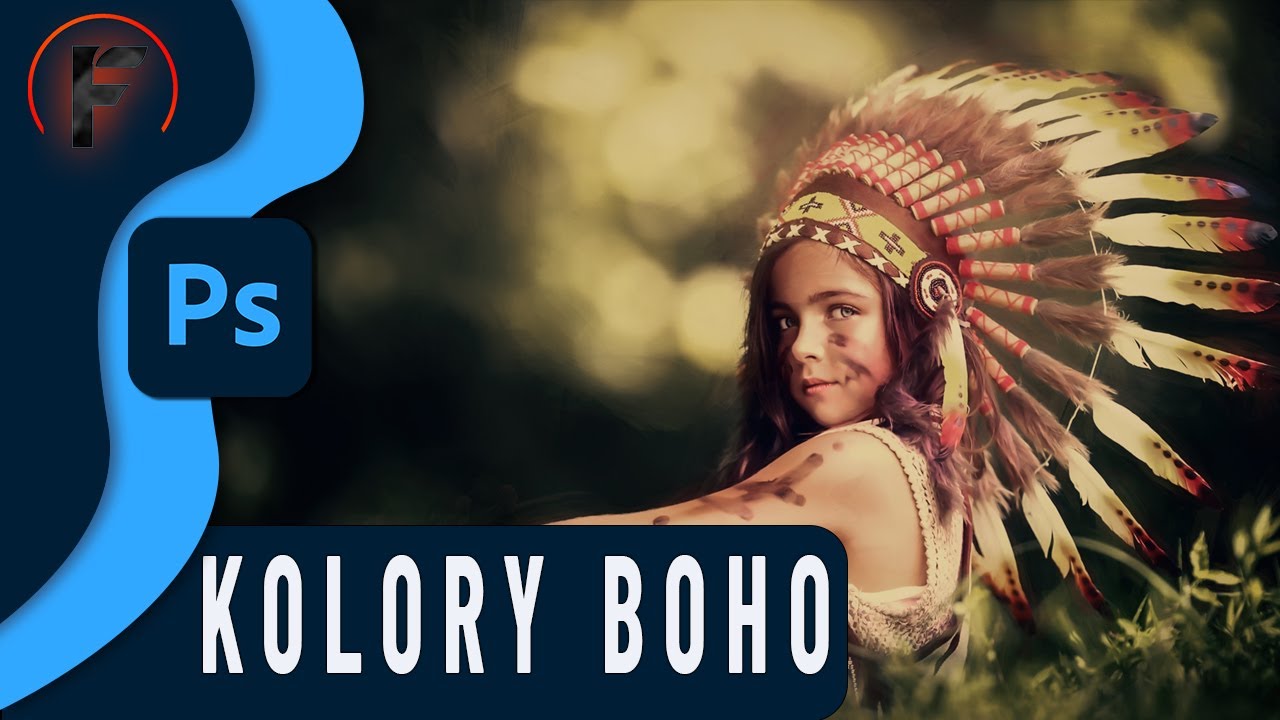
Kolorystyka w stylu BOHO to jeden z najpopularniejszych trendów w fotografii. Zdjęcia utrzymane w klimacie BOHO charakteryzują się ciepłymi, zabrązowionymi tonami oraz lekką mgiełką, która dodaje zdjęciom klimatycznego wyglądu. W tym artykule pokażę, jak uzyskać taki efekt przy użyciu Photoshopa. Jeśli chcesz przenieść swoje fotografie na wyższy poziom, czytaj dalej!
Dlaczego styl BOHO jest tak popularny?
Styl BOHO w fotografii to połączenie naturalnych barw i delikatnych efektów, które nadają zdjęciom ciepły, nostalgiczny wygląd. To idealny wybór na zdjęcia w plenerze, portrety czy sesje lifestyle. Popularność tego stylu wynika z jego uniwersalności — pasuje do wielu rodzajów zdjęć i jest chętnie wykorzystywany na Instagramie oraz w innych mediach społecznościowych.
Przygotowanie zdjęcia do edycji
Pierwszym krokiem będzie otwarcie wybranego zdjęcia w Photoshopie. Aby nie modyfikować oryginalnego obrazu, warto od razu stworzyć kopię warstwy podstawowej, używając skrótu Ctrl + J (Windows) lub Command + J (Mac). Dzięki temu zachowasz oryginał i będziesz mieć większą kontrolę nad edycją.
Tworzenie efektu BOHO: Podstawowe ustawienia
- Wyszukiwanie kolorów (Color Lookup)
Przechodzimy do dolnej części panelu warstw i wybieramy opcję Color Lookup. Wybieramy profil Fuji oraz Kodak 2395, co nada zdjęciu lekką zamgloną poświatę. Zmniejszamy Opacity (przezroczystość) do około 55%, aby efekt był subtelny. - Jaskrawość (Vibrance)
Wybieramy kolejną warstwę wypełnienia, tym razem Vibrance, i ustawiamy jaskrawość na około 24. Dzięki temu kolory stają się bardziej żywe, co idealnie komponuje się z klimatem BOHO.
Balans kolorów i średnie tony
W kolejnym kroku przechodzimy do Color Balance, aby dostosować średnie tony:
- Czerwony: +15
- Magenta: -16
- Żółty: -17
Następnie przechodzimy do cieni (Shadows) i zwiększamy cyjan (Cyan), dodając efekt chłodniejszej mgły.
Dodanie mgły i delikatnego matu
Wchodzimy do Camera Raw Filter i matowimy zdjęcie poprzez ustawienie krzywych (Curves). Przesuwamy dolny punkt niebieskiej krzywej, aby dodać lekką, niebieskawą mgłę. To nadaje zdjęciu typowy efekt zamglenia, kojarzony ze stylem BOHO.
Korekta kolorów — Color Mixer
W mikserze kolorów (Color Mixer) dostosowujemy barwy, aby uzyskać ciepłe, przyjemne odcienie:
- Żółty (Yellow): -14
- Zielony (Green): -59
- Nasycenie czerwonego (Red Saturation): +50
Zmniejszamy luminancję pomarańczowych i zielonych odcieni, aby dodać zdjęciu głębi i kontrastu.
Winieta i efekt końcowy
Dodajemy delikatną winietę, aby skupić wzrok na centralnej części zdjęcia. Wchodzimy w panel Effects i ustawiamy winietę na około -20, co przyciemni krawędzie zdjęcia i doda mu klimatu.
Finalna kalibracja
W końcowym etapie przechodzimy do kalibracji kolorów. Zmniejszamy nasycenie czerwonego do -20, zwiększamy zielony o +5, a nasycenie niebieskiego obniżamy aż o -70. Dzięki temu kolory stają się bardziej harmonijne i spójne.
Zakończenie i zapis
Po ukończeniu wszystkich kroków zapisujemy nasze zdjęcie w formacie JPEG lub PNG. Efekt BOHO można teraz łatwo zastosować na innych zdjęciach, tworząc akcję w Photoshopie, co pozwoli zaoszczędzić czas przy edycji większej ilości zdjęć.
Kurs Jak stworzyć kolorystykę w stylu BOHO:
Podsumowanie
Jak widzisz, uzyskanie kolorystyki w stylu BOHO nie jest trudne, a efekt może całkowicie odmienić Twoje zdjęcia. Zachęcam do eksperymentowania z różnymi ustawieniami i dostosowywania ich do własnych potrzeb. Jeśli spodobał Ci się ten poradnik, koniecznie zasubskrybuj mój kanał, aby nie przegapić kolejnych filmów. Masz pytania lub sugestie? Napisz komentarz pod filmem — chętnie pomogę!
Jeśli chociaż trochę zainteresował Cię film Kolorystyka w stylu BOHO to zapraszam na mój kanał na Youtube @Fotomixpl. Zachęcam do obejrzenia innych moich filmów dotyczących nie tylko Photoshopa. Na kanale znajdziesz szkolenia z Lightrooma, After Effects, Premiere Pro jak również z fotografii.
Lista serii szkoleń, które możesz obejrzeć na mojej stronie: