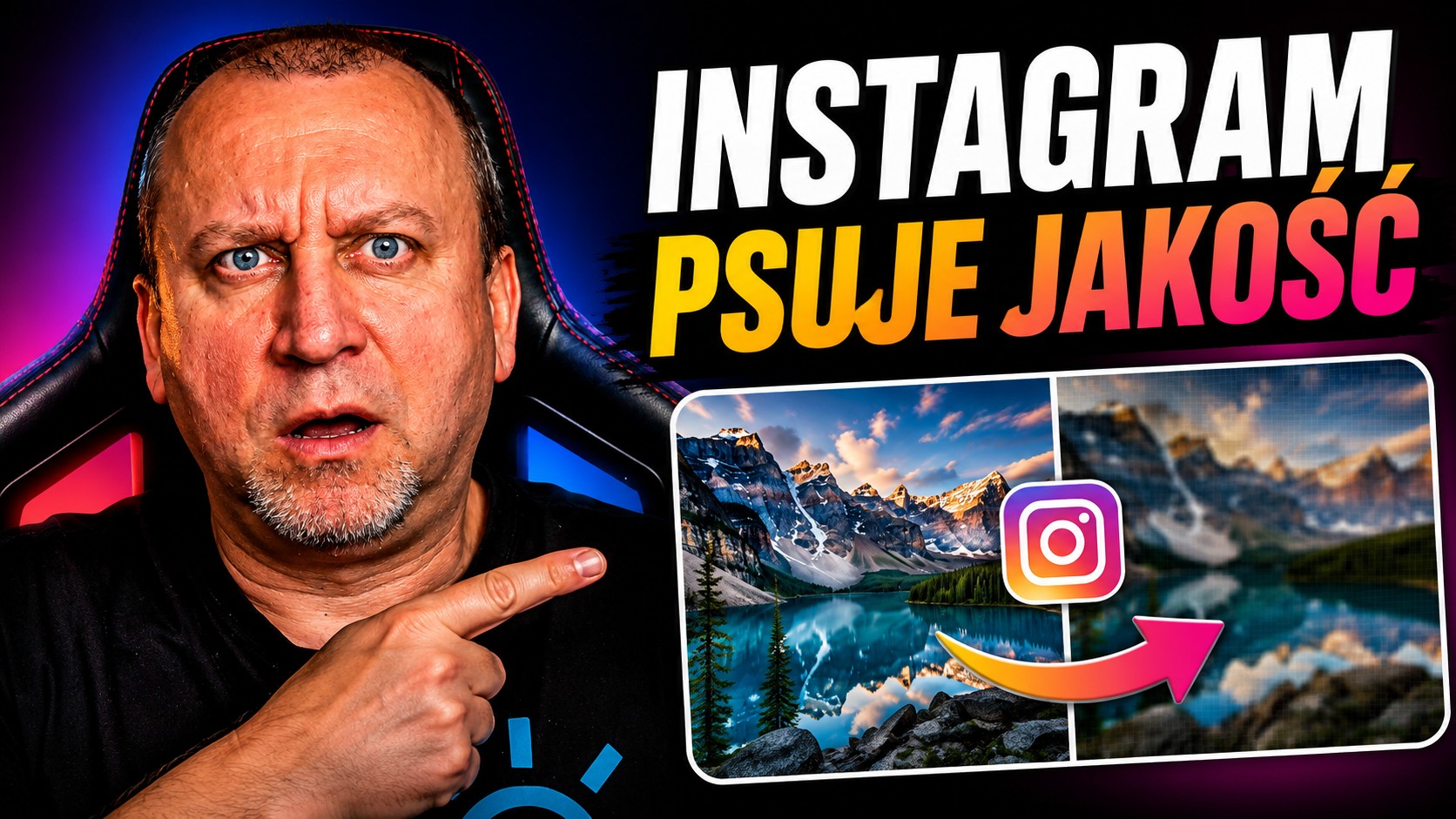
Jak eksportować zdjęcia z Lightrooma na Instagram bez utraty jakości
Jak eksportować zdjęcia z Lightrooma na Instagram, aby po publikacji nadal wyglądały ostro, czysto i naturalnie? To pytanie pojawia się bardzo często, ponieważ zdjęcie oglądane w Lightroomie może zachwycać detalami, a po przesłaniu do aplikacji nagle staje się miękkie, rozmyte i wyraźnie słabsze.
Co ważne, nie zawsze oznacza to błąd podczas obróbki. Instagram zmniejsza i kompresuje publikowane obrazy, a następnie dopasowuje je do własnych formatów. Jednak im lepiej przygotujesz plik przed publikacją, tym mniej pracy pozostawisz algorytmom platformy.
Dlatego w tym artykule pokażę moje bezpieczne ustawienia eksportu. Nie chodzi o walkę z kompresją za wszelką cenę, lecz o przygotowanie zdjęcia w taki sposób, aby Instagram nie musiał agresywnie go zmniejszać, przeliczać kolorów ani dodatkowo wyostrzać.
Dlaczego Instagram zmiękcza zdjęcia?
Zdjęcie prosto z aparatu może mieć szerokość 6000 pikseli lub więcej. Tymczasem Instagram wyświetla je w znacznie mniejszym rozmiarze, dlatego musi przeprowadzić własne skalowanie i kompresję.
Jeżeli prześlesz ogromny plik, platforma i tak go zmniejszy. Jednak zrobi to według własnych zasad, a nie według ustawień dobranych do konkretnego zdjęcia. W rezultacie drobne faktury mogą zniknąć, krawędzie mogą stać się mniej wyraźne, a delikatne przejścia tonalne mogą wyglądać gorzej.
Dlatego nie eksportuję na Instagram największego możliwego pliku. Zamiast tego przygotowuję zdjęcie wcześniej w Lightroomie, gdzie mam kontrolę nad kadrem, rozmiarem, przestrzenią barwną oraz wyostrzaniem.
Ponadto warto pamiętać, że jakość może zostać obniżona również po eksporcie. Dzieje się tak na przykład wtedy, gdy gotowy plik zostanie przesłany na telefon przez komunikator, który ponownie go skompresuje.
Jak eksportować zdjęcia z Lightrooma na Instagram – zacznij od kadru
Dobry eksport nie uratuje przypadkowego kadru. Dlatego jeszcze przed otwarciem okna eksportu sprawdzam, jak fotografia będzie prezentowała się na ekranie telefonu.
Instagram oglądamy przede wszystkim na niewielkich ekranach. W związku z tym główny temat powinien być czytelny, odpowiednio duży i odsunięty od krawędzi. Jednocześnie zdjęcie nie powinno sprawiać wrażenia ciasnego ani pozbawionego przestrzeni.
W przypadku portretu zwracam szczególną uwagę na oczy i położenie twarzy. Natomiast przy krajobrazie kontroluję linię horyzontu, układ najważniejszych elementów oraz to, czy kompozycja nadal ma odpowiedni oddech. Z kolei przy fotografii produktowej i detalach pilnuję faktury, kontrastu oraz czytelności krawędzi.
Format 4:5, 3:4 czy kwadrat?
Klasycznym i bezpiecznym formatem pionowym jest proporcja 4:5. Taki obraz dobrze wypełnia ekran telefonu, a jednocześnie pozostaje wygodny do publikowania w aktualnościach.
Najczęściej stosowane rozmiary to:
- kwadrat 1:1 – 1080 × 1080 pikseli,
- pionowy format 4:5 – 1080 × 1350 pikseli,
- wyższy format 3:4 – 1080 × 1440 pikseli,
- zdjęcie poziome – szerokość 1080 pikseli i wysokość dopasowana do proporcji.
Najczęściej wybieram 1080 × 1350 pikseli, ponieważ format 4:5 jest uniwersalny i dobrze wykorzystuje przestrzeń ekranu. Jednak warto przygotować także osobny preset dla proporcji 3:4 oraz dla kwadratu.
Co więcej, przed zatwierdzeniem kadru zawsze sprawdzam, czy najważniejsze elementy nie znalazły się zbyt blisko brzegu. Dzięki temu zdjęcie nie traci swojej siły po wyświetleniu w aplikacji.
Jak eksportować zdjęcia z Lightrooma na Instagram – najważniejsze ustawienia
Po zakończeniu obróbki przechodzę do okna eksportu. Właśnie tutaj podejmowane są decyzje, które mają największy wpływ na późniejszy wygląd fotografii.
Nie potrzebujemy ogromnego pliku przeznaczonego do druku. Zamiast tego potrzebujemy pliku zoptymalizowanego pod ekran telefonu, kompresję internetową i sposób działania Instagrama.
JPEG i jakość 80-85
Najbezpieczniejszym formatem do publikacji jest JPEG. Jest powszechnie obsługiwany, zapewnia dobrą jakość obrazu i pozwala zachować rozsądny rozmiar pliku.
Jakość JPEG ustawiam najczęściej pomiędzy 80 a 85. Ustawienie wartości 100 zwykle nie daje zauważalnej poprawy po publikacji, ponieważ Instagram i tak ponownie przetworzy fotografię.
Jednocześnie plik o jakości 100 będzie znacznie większy. Dlatego zamiast niepotrzebnie zwiększać jego wagę, lepiej zachować równowagę pomiędzy jakością a kompresją.
sRGB – bezpieczna przestrzeń barw
Podczas eksportu wybieram przestrzeń barwną sRGB. Jest to najbezpieczniejszy wybór dla zdjęć przeznaczonych do internetu, mediów społecznościowych i wyświetlania na różnych urządzeniach.
Adobe RGB oraz ProPhoto RGB oferują szerszy zakres kolorów, jednak nie każda aplikacja i nie każdy ekran prawidłowo je interpretuje. W rezultacie fotografia może wyglądać dobrze na monitorze, a po publikacji mieć inne nasycenie, kontrast lub odcień.
Dlatego przy eksporcie na Instagram stosuję prosty zestaw:
- format JPEG,
- jakość 80-85,
- przestrzeń barwna sRGB.
Rozmiar w pikselach jest ważniejszy niż PPI
Wartość 72, 240 lub 300 PPI nie poprawi jakości zdjęcia na Instagramie. PPI ma znaczenie przede wszystkim podczas przygotowywania materiałów do druku.
Instagram analizuje rzeczywisty rozmiar obrazu w pikselach. Dlatego kluczowe jest ustawienie szerokości i wysokości, na przykład 1080 × 1350 pikseli, a nie wpisanie 300 PPI.
Ponadto w Lightroomie warto zaznaczyć opcję, która zapobiega powiększaniu małych zdjęć. Dzięki temu program nie będzie sztucznie rozciągał pliku o zbyt niskiej rozdzielczości.
Wyostrzanie do ekranu bez cyfrowych obwódek
W Lightroomie mamy dwa rodzaje wyostrzania. Pierwsze znajduje się w panelu Detail i jest częścią podstawowej obróbki fotografii. Drugie to wyostrzanie wyjściowe, które program dodaje dopiero podczas eksportu.
Ostrość w panelu Detail najlepiej oceniać przy powiększeniu 100%. Przy takim widoku łatwiej zauważyć, czy wzmacniamy prawdziwe detale, czy zaczynamy podkreślać szum oraz tworzyć nieestetyczne obwódki.
Następnie podczas eksportu wybieram wyostrzanie dla ekranu, czyli Sharpen For: Screen. W większości przypadków ustawiam poziom Standard.
Jednak nie każde zdjęcie zachowuje się tak samo. Portret, szczególnie z delikatną fakturą skóry, może wyglądać źle po zbyt mocnym wyostrzeniu. Natomiast architektura, krajobraz, fotografia produktowa i zdjęcia zawierające wiele drobnych szczegółów często dobrze znoszą mocniejszy wariant.
Dlatego poziomu High nie stosuję automatycznie. Zamiast tego porównuję dwa eksporty i sprawdzam je na telefonie. Jeżeli fotografia wygląda zbyt miękko, testuję mocniejsze wyostrzanie wyjściowe. Natomiast gdy pojawiają się jasne obwódki i cyfrowy efekt, wracam do ustawienia Standard.
Jak eksportować zdjęcia z Lightrooma na Instagram bez dodatkowej kompresji
Nawet idealny eksport można zepsuć podczas przesyłania pliku na telefon. Dlatego gotowego JPEG-a nie wysyłam jako zwykłego zdjęcia przez aplikację, która automatycznie zmniejsza obrazy.
Komunikator może ponownie skompresować plik, obniżyć jego rozdzielczość lub usunąć część szczegółów. W rezultacie na telefon trafia nie oryginalny eksport z Lightrooma, lecz jego słabsza kopia.
Zamiast tego korzystam z metod, które zachowują oryginalny plik:
- AirDrop,
- kabel USB,
- iCloud,
- Google Drive,
- Dropbox,
- OneDrive,
- wysłanie pliku jako dokumentu, bez kompresji.
Najważniejsze jest to, aby na telefon trafił dokładnie ten sam JPEG, który został zapisany przez Lightrooma.
Mój pełny proces eksportu pokazuję również w materiale wideo:
Ustawienia jakości w aplikacji Instagram
Po przygotowaniu pliku sprawdzam jeszcze ustawienia samej aplikacji. W sekcji związanej z jakością multimediów lub wykorzystaniem danych może znajdować się opcja przesyłania materiałów w najwyższej jakości.
Nazwy poszczególnych ustawień mogą się różnić w zależności od wersji aplikacji oraz systemu telefonu. Jednak warto poszukać funkcji opisanej jako „Przesyłaj w najwyższej jakości” lub „Upload at highest quality”.
Po jej włączeniu aplikacja może ograniczyć dodatkowe pogarszanie jakości związane z oszczędzaniem transferu. Nie jest to magiczny przełącznik wyłączający całą kompresję, jednak stanowi ważny element przygotowania publikacji.
Ponadto zdjęcia najlepiej publikować przy stabilnym połączeniu Wi-Fi lub dobrej jakości internecie mobilnym. Dzięki temu zmniejszamy ryzyko, że aplikacja dopasuje sposób przesyłania do bardzo słabego połączenia.
Jak eksportować zdjęcia z Lightrooma na Instagram – mój bezpieczny preset
Aby nie ustawiać wszystkich parametrów przy każdej fotografii, zapisuję własne presety eksportu. Lightroom pozwala zachować ustawienia formatu, jakości, przestrzeni barwnej, rozmiaru, wyostrzania oraz metadanych.
Mój bezpieczny preset dla pionowego zdjęcia 4:5 wygląda następująco:
| Ustawienie | Wartość |
|---|---|
| Format | JPEG |
| Jakość | 80-85 |
| Przestrzeń barwna | sRGB |
| Rozmiar | 1080 × 1350 pikseli |
| Proporcje | 4:5 |
| Wyostrzanie | Screen – Standard |
| Powiększanie małych plików | Wyłączone |
| Metadane lokalizacji | Usunięte |
Dodatkowo zapisuję osobny preset dla zdjęć 1080 × 1440 pikseli oraz kolejny dla kwadratu 1080 × 1080 pikseli.
Dzięki temu przy następnym eksporcie wybieram gotowy zestaw zamiast ponownie kontrolować każde pole. Co więcej, preset ogranicza ryzyko przypadkowego pozostawienia niewłaściwej przestrzeni barwnej, złego rozmiaru albo danych lokalizacyjnych.
Najczęstsze błędy, które odbierają zdjęciom ostrość
Jednym z najczęstszych błędów jest eksportowanie ogromnego zdjęcia i pozostawienie całego skalowania Instagramowi. Chociaż plik wyjściowy ma wysoką rozdzielczość, po automatycznym zmniejszeniu może stracić więcej szczegółów niż obraz przygotowany wcześniej.
Kolejnym problemem jest użycie Adobe RGB lub ProPhoto RGB zamiast sRGB. Wtedy kolory po publikacji mogą wyglądać inaczej niż w Lightroomie.
Równie często zapominamy o zmianie rozmiaru obrazu. Dlatego warto sprawdzić, czy szerokość pliku została dopasowana do 1080 pikseli.
Następnym błędem jest przesyłanie gotowego eksportu przez komunikator, który ponownie kompresuje fotografię. W rezultacie nawet poprawnie przygotowany plik traci jakość jeszcze przed publikacją.
Problemem może być również zbyt mocne wyostrzanie. Na małym ekranie pojawiają się wtedy jasne obwódki, sztuczne krawędzie i nieprzyjemny cyfrowy kontrast.
Natomiast ustawienie 300 PPI nie naprawi żadnego z tych problemów. Instagram bierze pod uwagę piksele, proporcje, format pliku i kompresję, a nie parametr używany przede wszystkim w druku.
Warto również zwrócić uwagę na metadane. Jeżeli zdjęcie zostało wykonane w domu, podczas prywatnego spotkania lub w miejscu, którego nie chcesz ujawniać, usuń dane GPS przed publikacją.
Podsumowanie – przygotuj plik, zanim zrobi to Instagram
Dobra jakość zdjęcia na Instagramie nie zależy od jednego magicznego ustawienia. Jest rezultatem kilku świadomych decyzji podjętych jeszcze przed publikacją.
Najważniejsze elementy mojego workflow to odpowiedni kadr, właściwy rozmiar w pikselach, format JPEG, przestrzeń sRGB, rozsądne wyostrzanie do ekranu oraz przesłanie pliku na telefon bez ponownej kompresji.
Ostatecznie warto sprawdzić opublikowane zdjęcie na telefonie. Zwróć uwagę, czy detale pozostały czytelne, kolory nie uległy zmianie i czy krawędzie nie wyglądają na przeostrzone. Następnie możesz delikatnie skorygować preset pod konkretny typ fotografii.
Teraz przygotuj trzy presety – 4:5, 3:4 oraz kwadrat – i porównaj efekty przy następnej publikacji. Daj znać w komentarzu pod filmem, czy Twoje zdjęcia po wrzuceniu na Instagram również traciły ostrość.
Jeśli chociaż trochę zainteresował Cię film Jak eksportować zdjęcia z Lightrooma na Instagram bez utraty jakości to zapraszam na mój kanał na Youtube @Fotomixpl. Zachęcam do obejrzenia innych moich filmów dotyczących nie tylko Lightrooma. Na kanale znajdziesz szkolenia z Photoshop, After Effects, Premiere Pro jak również z fotografii.
Lista serii szkoleń, które możesz obejrzeć na mojej stronie: