Blog
Efekt polaroid w Photoshopie: prawdziwy vibe fotobudki
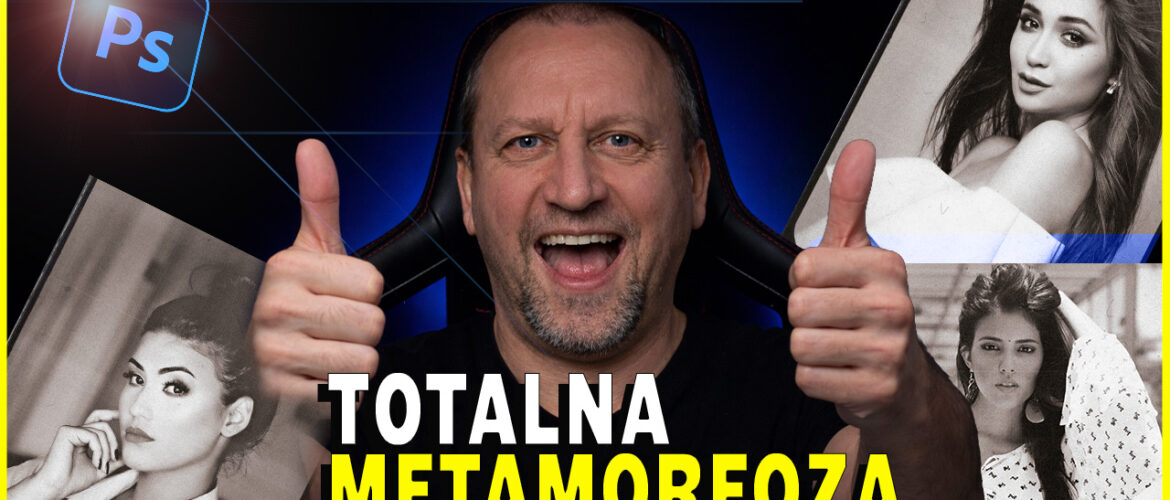
Efekt polaroid w Photoshopie to mój ulubiony skrót do klimatu „fotobudka + retro”, który nie wygląda jak tani filtr, tylko jak coś wyciągnięte z rodzinnego pudełka ze zdjęciami. Zaczynam od detalu, który decyduje, czy finalny look jest stylowy, czy sztuczny – i dzięki temu cały proces zostaje w pełni nieniszczący oraz łatwy do powtórzenia na każdym zdjęciu.
Większość osób zaczyna od złego miejsca, przez co polaroid traci kontrast, a fotobudka zamienia się w mdły filtr. Ja od razu ustawiam kadr pod retro proporcje i przygotowuję plik na tekstury, bo to one niosą „papierowo-kliszowy” charakter. Co więcej, działam bez pluginów i w 100% nieniszcząco, żeby móc podmienić zdjęcie jednym kliknięciem.
Efekt polaroid w Photoshopie – mój nieniszczący workflow
Pracuję na Obiektach inteligentnych, dlatego każde ustawienie mogę cofnąć lub poprawić bez utraty jakości, a potem podmienić źródłową fotografię i zachować cały look. To daje mi spójność między ujęciami oraz oszczędza czas, zwłaszcza przy seriach.
Efekt polaroid w Photoshopie – gdzie rodzi się „retro”
Autentyczność powstaje na styku kilku rzeczy: lekko jaśniejszego obrazu, charakterystycznej krzywej z podniesionym czarnym punktem, ziarnistej struktury i subtelnych winiet. Dlatego używam Filtru Camera Raw, żeby nadać miękkość, dodać ziarno oraz kontrolować światła/cienie. Dzięki temu zdjęcie dostaje „oddech” i analogowy sznyt, zamiast cyfrowej sterylności.
Kluczowy jest zbalansowany kontrast i ziarno – zbyt sterylny obraz wygląda „tanio”, natomiast lekkie przejaskrawieniowane ziarno przybliża nas do filmu.
Tekstury: mało, ale celnie
Gdy baza jest gotowa, dokładam delikatne tekstury papieru, rys, a na końcu ramkę – wszyst i w odpowiednich trybach mieszania. Dzięki temu obraz zostaje fotografią, a nie „plakatem z efektem”. Poza tym tekstury grupuję, więc jednym skrótem je wyłączam lub dopasowuję pod nowe zdjęcie.
Podmieniam zdjęcie, vibe zostaje
To jest najprzyjemniejsze: otwieram Obiekt inteligentny, wklejam nowe ujęcie, ły look przenosi się automatycznie, dlatego mogę budować spójne serie albo tworzyć akcję/preset do szybkiej pracy.
Dlaczego ten sposób działa zawsze
Po pierwsze, wszystko jest odwracalne. Po drugie, opiera się na uniwersalnych zas fakturze i świetle, a nie na jednorazowym filtrze. Po trzecie, finalny „papierowy” charakter robią subtelności — winieta, krągłość, piórko i odpowiednio „szorstkie” ziarno.
Zobacz cały proces na wideo
Najczęstsze pytania o efekt polaroid w Photoshopie
Czy muszę mieć pluginy?
Nie, cały proces opiera się na wbudowanych narzędziach: Camera Raw + Obiekty inteligentne + zwykłe warstwy i tryby mieszania. Dzięki temu zachowuję kontrolę i szybkość.
Jak nie „przedobrzyć” z teksturami?
Utrzymuj je nisko na kryciu i dawaj im zadanie: papier, rysy, ramka. Jeżeli coś krzyczy, odejmij 10–20% krycia i zobacz, jak oddycha tło.
Czy ten preset za telefonu?
Tak, bo najpierw porządkuję tonalnie i dopiero wtedy dodaję charakter. Mimo to pamiętaj, że zdjęcie startowe ma znaczenie – lepszy kadr i światło = lepszy polaroid.
Jeśli chociaż trochę zainteresował Cię film Efekt polaroid w Photoshopie to zapraszam na mój kanał na Youtube @Fotomixpl. Zachęcam do obejrzenia innych moich filmów dotyczących nie tylko Photoshopa. Na kanale znajdziesz szkolenia z Lightrooma, After Effects, Premiere Pro jak również z fotografii.
Lista serii szkoleń, które możesz obejrzeć na mojej stronie:
- Szkolenia z Adobe Photoshop
- Szkolenia z Adobe Lightroom i Adobe Lightroom Classic
- Szkolenia z Adobe After Effects
- Szkolenia z Premiere Pro
- Edycja Zdjęć Krajobrazowych
- Foto Spacer
Podobne Posty:
![Zmiana kolorów na jesienne]()
Zmiana kolorów na jesienne - KURS PHOTOSHOP
![szybsza praca w Adobe Photoshop]()
6 sposobów na szybszą pracę w Adobe Photoshop – odkryj triki
![jak zmienić format filmu na pionowy]()
Błyskawicznie: jak zmienić format filmu na pionowy w Photoshopie
![Preset cappuccino w Lightroom]()
Preset cappuccino w Lightroom za darmo – zrób to sam!
![Magiczne zdjęcia zimowe]()
Magiczne zdjęcia zimowe: prosty sposób na zimową edycję
![Kreatywne maski przycinające]()
Kreatywne maski przycinające: Polaroidowy efekt w Photoshopie