Efekt matowy w Photoshopie – 3 sekrety perfekcyjnej kolorystyki
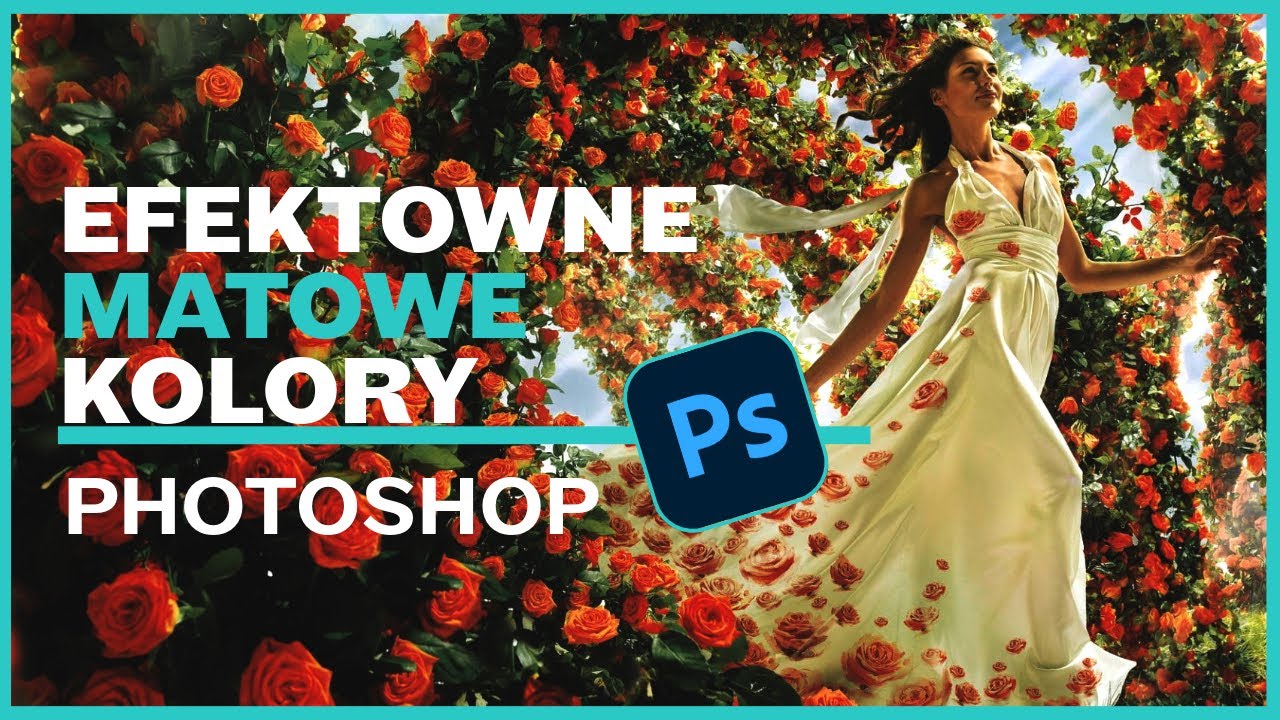
Efekt matowy w Photoshopie to jedna z najbardziej pożądanych technik wśród fotografów i grafików. Nic dziwnego – potrafi zmienić nawet zwykłe zdjęcie w prawdziwe dzieło sztuki. Efekt matowy w Photoshopie polega na przygaszeniu kontrastu, subtelnym nasyceniu barw i dodaniu głębi kolorom, co sprawia, że zdjęcia wyglądają stylowo, profesjonalnie i intrygująco.
W tym wpisie pokażę Ci, jak łatwo i szybko możesz uzyskać ten niesamowity efekt. Co więcej – zdradzę Ci trzy proste sekrety, dzięki którym Twoje zdjęcia zyskają nowy, magiczny klimat.
Dlaczego warto dodać efekt matowy w Photoshopie?
Efekt matowy w Photoshopie nie tylko poprawia wygląd zdjęcia, ale też buduje atmosferę i nastrój obrazu. Dzięki temu zdjęcia zyskują filmowy charakter, nostalgiczny klimat lub artystyczną głębię. To idealne rozwiązanie, jeśli chcesz przyciągnąć wzrok odbiorców na Instagramie, blogu czy w portfolio fotograficznym.
Dodatkowo technika ta pozwala na pełną kontrolę nad kolorami. Możesz rozjaśniać, przyciemniać, zmieniać nasycenie wybranych barw i kształtować obraz według własnej wizji.
3 sekrety perfekcyjnej kolorystyki
1. Warstwy i ich kolejność – fundament matowego efektu
Podstawą efektu matowego w Photoshopie jest odpowiednia kolejność warstw. To właśnie dzięki niej możesz uzyskać pożądany balans między nasyceniem kolorów a ich subtelnym zmatowieniem. Pamiętaj, aby najpierw dodać warstwę „Barwa/Nasycenie”, następnie „Jasność/Kontrast”, a na końcu – „Kolor selektywny”.
Bez tego kroku efekt może nie wyglądać tak dobrze, jak powinien.
2. Zmiana trybu mieszania warstw
Kluczem do efektu matowego w Photoshopie jest zmiana trybu mieszania warstw na „Pomnóż”. Ten prosty zabieg pozwala na uzyskanie głębokiej czerni bez przesadnego kontrastu. Dzięki temu zdjęcie nabiera miękkości i eleganckiego przygaszenia, a kolory nie wyglądają na „wyprane”.
3. Selektywne zarządzanie kolorami
Ostatni sekret to precyzyjna zabawa kolorami. Efekt matowy w Photoshopie wymaga dostrojenia poszczególnych barw – zieleni, czerwieni, niebieskiego – tak, aby nie dominowały nad zdjęciem. Narzędzie „Kolor selektywny” pozwala Ci usunąć niechciane odcienie lub podbić wybrane kolory, tworząc harmonijną i przyjemną dla oka kompozycję.
Jeśli chcesz zobaczyć krok po kroku, jak uzyskać efekt matowy w Photoshopie, koniecznie obejrzyj ten tutorial na moim kanale:
Efekt matowy w Photoshopie to prosty i skuteczny sposób na całkowitą zmianę charakteru Twoich zdjęć. Dzięki odpowiedniej kolejności warstw, zmianie trybu mieszania i selektywnemu zarządzaniu kolorami możesz uzyskać profesjonalny, filmowy wygląd w zaledwie kilka minut.
Jeśli chociaż trochę zainteresował Cię film Efekt matowy w Photoshopie to zapraszam na mój kanał na Youtube @Fotomixpl. Zachęcam do obejrzenia innych moich filmów dotyczących nie tylko Photoshopa. Na kanale znajdziesz szkolenia z Lightrooma, After Effects, Premiere Pro jak również z fotografii.
Lista serii szkoleń, które możesz obejrzeć na mojej stronie: