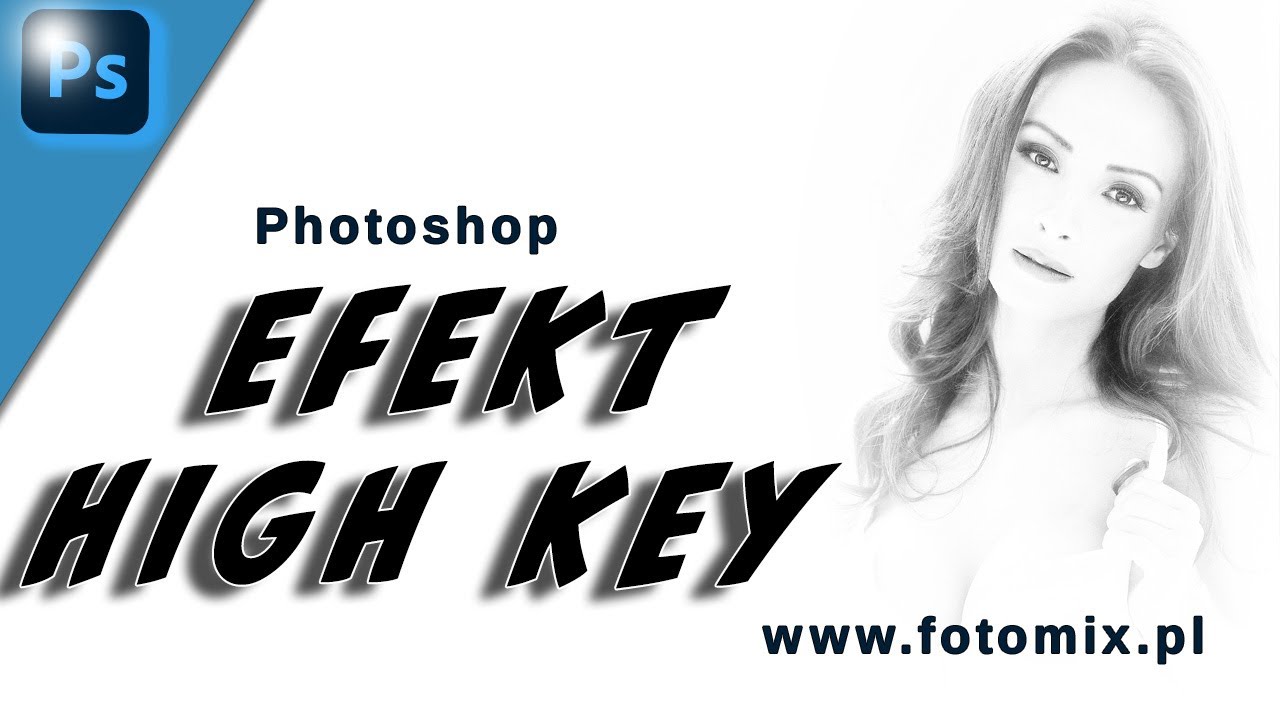
Efekt High Key w Photoshopie — Sekretny Przepis Krok Po Kroku!
Efekt High Key w Photoshopie to jedna z tych technik edycyjnych, która potrafi całkowicie odmienić klimat fotografii. Jasne tony, lekkość i artystyczny minimalizm sprawiają, że portret zyskuje świeżość, a każdy detal zostaje subtelnie podkreślony. W dzisiejszym wpisie zdradzę Ci mój sekretny przepis na ten efekt, który możesz stworzyć w Photoshopie w zaledwie kilkanaście minut. Ten trik sprawi, że Twoje zdjęcia będą wyglądać jak z profesjonalnej sesji zdjęciowej.
Czym jest efekt High Key w Photoshopie?
Efekt High Key w Photoshopie to technika edycji zdjęć, której głównym założeniem jest podbicie jasnych tonów obrazu przy minimalizacji ciemnych cieni. To nie tylko estetyczna forma obróbki, ale również sposób na uzyskanie lekkości i elegancji na zdjęciu. Fotografowie często stosują tę technikę w portretach, fotografiach mody, a nawet w sesjach ślubnych, aby podkreślić pozytywne emocje i subtelność postaci.
Jeżeli marzysz o stworzeniu profesjonalnie wyglądających zdjęć, efekt High Key w Photoshopie będzie Twoim niezawodnym sprzymierzeńcem.
Dlaczego warto stosować efekt High Key w Photoshopie?
Efekt High Key w Photoshopie — idealny dla portretów
Zastosowanie efektu High Key w Photoshopie pozwala ukryć niedoskonałości skóry, wygładzić tony oraz nadać zdjęciu jasnego, czystego charakteru. W portrecie to szczególnie istotne, bo subtelne rozświetlenie twarzy sprawia, że spojrzenie modela przykuwa uwagę, a sama fotografia wygląda świeżo i profesjonalnie.
Wszechstronność techniki High Key
Efekt High Key w Photoshopie nie ogranicza się wyłącznie do portretów. Możesz go z powodzeniem stosować w fotografii produktowej, artystycznych projektach lub w zdjęciach modowych. Świetnie sprawdzi się także w fotografii ślubnej, szczególnie w subtelnych ujęciach panny młodej.
Jak uzyskać efekt High Key w Photoshopie?
W moim filmie pokazuję krok po kroku, jak wykorzystać w Photoshopie narzędzia takie jak kanały, obliczenia, warstwy i maski, aby uzyskać efekt High Key. Proces, mimo że może wydawać się złożony, jest do opanowania nawet dla osób, które dopiero zaczynają swoją przygodę z edycją zdjęć.
Możliwości Photoshopa pozwalają na precyzyjne dostosowanie efektu — możesz sam zdecydować, które elementy zdjęcia pozostaną kontrastowe, a które zostaną rozjaśnione. Dzięki temu końcowy efekt jest lekki, profesjonalny i przyciąga wzrok.
Pro tip — Jak jeszcze ulepszyć efekt High Key w Photoshopie?
Jeżeli chcesz, by Twój efekt High Key w Photoshopie był jeszcze bardziej spektakularny:
- Dodaj delikatne rozmycie Gaussowskie z trybem warstwy „Łagodne światło”, aby zdjęcie nabrało subtelnej poświaty.
- Zastosuj maskę warstwy, aby kontrolować, które partie obrazu mają pozostać ostre.
- Delikatnie zwiększ kontrast średnich tonów, aby nadać całości głębi, bez utraty lekkości.
📌 Zobacz cały proces krok po kroku w moim tutorialu na YouTube:
ak widzisz, efekt High Key w Photoshopie nie musi być trudny ani czasochłonny. Wystarczy znać odpowiednie techniki i trochę poeksperymentować, by Twoje zdjęcia zyskały profesjonalny, jasny charakter. Jeśli chcesz dowiedzieć się więcej o edycji zdjęć i poznać inne triki, koniecznie subskrybuj mój kanał na YouTube i śledź mojego bloga — już niedługo pojawią się kolejne poradniki!
👉 Zostaw komentarz i podziel się swoimi efektami High Key!
👉 Kliknij „Subskrybuj” na moim kanale, aby nie przegapić nowych tutoriali!
Jeśli chociaż trochę zainteresował Cię film Efekt High Key w Photoshopie to zapraszam na mój kanał na Youtube @Fotomixpl. Zachęcam do obejrzenia innych moich filmów dotyczących nie tylko Photoshopa. Na kanale znajdziesz szkolenia z Lightrooma, After Effects, Premiere Pro jak również z fotografii.
Lista serii szkoleń, które możesz obejrzeć na mojej stronie: