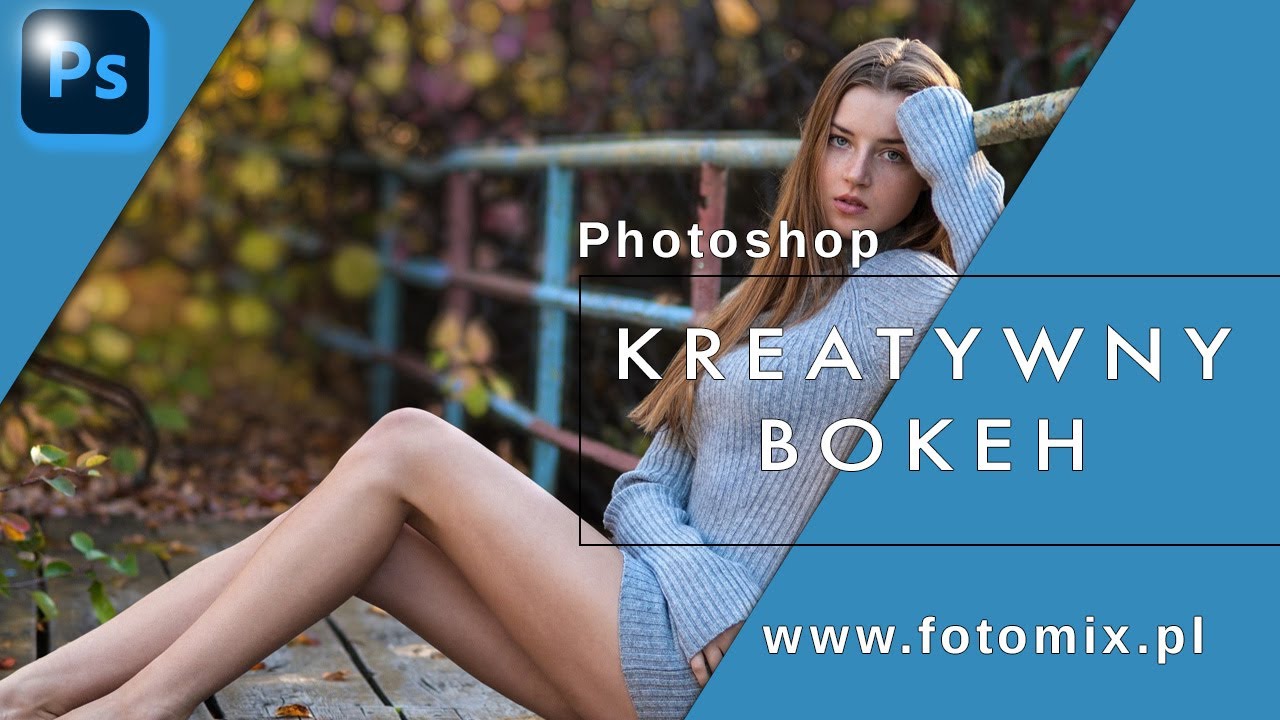
Efekt bokeh w Photoshopie: mało znane narzędzia i filtry
Efekt bokeh w Photoshopie to jedno z najbardziej efektownych narzędzi, które pozwala nadać zdjęciom artystyczny klimat. W tym wpisie pokażę Ci, jak użyć mniej oczywistych funkcji Photoshopa – jak filtr
Maksymalizacja, dynamiczne pędzle i edycja kolorów – aby stworzyć głębię, którą pokochasz.
Bokeh to nie tylko rozmycie – to kontrola światła, koloru i struktury. Dzięki odpowiednim technikom możesz uzyskać efekt rodem z profesjonalnych obiektywów.
Mało znane filtry: Maksymalizacja i rozmycie Gaussa
Większość użytkowników Photoshopa zna klasyczne filtry rozmycia, ale filtr „Maksymalizacja” (Maximum) to prawdziwa perełka. Pozwala stworzyć geometryczne rozbłyski światła, które w połączeniu z maskami dają wyjątkowe rezultaty.
➡️ Po wydzieleniu obiektu z tła i utworzeniu kopii warstwy tła, nałóż filtr Maksymalizacja.
➡️ Zmieniaj promień, by uzyskać różne kształty (kuliste, kwadratowe).
➡️ Następnie zastosuj rozmycie Gaussa, by uzyskać delikatność i naturalny efekt światła.
💡 Tip: Połącz ten efekt z trybem mieszania „Ekran” i dostosuj krycie.
Edycja pędzli – jak stworzyć dwukolorowe bokeh
Drugim kluczowym elementem jest edycja pędzli. W tym miejscu magia Photoshopa naprawdę zaczyna działać.
Ustawienia pędzla z efektem rozproszenia i dynamiką koloru
W panelu ustawień pędzla ustaw:
- Shape Dynamics – wahanie rozmiaru
- Scattering – rozproszenie
- Color Dynamics – wybierz dwa kolory (np. zielony i pomarańczowy) i ustaw ich proporcje
Dzięki temu uzyskasz pędzel, który maluje „bokehowe kropki” w różnych kolorach i wielkościach, zupełnie jak światło odbijające się w obiektywie.
Warstwy, maski i tryby mieszania – kontroluj efekt bokeh w Photoshopie
Efekt bokeh w Photoshopie wymaga również odpowiedniego zarządzania warstwami:
- Użyj maski warstwy, by selektywnie wymazać nadmiar efektu z niektórych miejsc
- Zmień warstwę z bokehem na Smart Object, by móc dowolnie edytować filtr Gaussa
- Zastosuj tryb mieszania Screen, by efekt był subtelny i świetlisty
W efekcie uzyskasz pełną kontrolę nad wyglądem zdjęcia – od nastroju, przez kolor, aż po intensywność światła.
🎥 Zobacz tutorial wideo
Efekt bokeh w Photoshopie nie musi być nudny ani oczywisty. Dzięki mniej znanym filtrom, edycji pędzla i kreatywnemu podejściu możesz stworzyć coś naprawdę unikalnego. Pracuj z warstwami, eksperymentuj z kolorem i nie bój się popełniać błędów – właśnie tak powstają najlepsze projekty.
Jeśli chociaż trochę zainteresował Cię film Efekt bokeh w Photoshopie to zapraszam na mój kanał na Youtube @Fotomixpl. Zachęcam do obejrzenia innych moich filmów dotyczących nie tylko Photoshopa. Na kanale znajdziesz szkolenia z Lightrooma, After Effects, Premiere Pro jak również z fotografii.
Lista serii szkoleń, które możesz obejrzeć na mojej stronie: