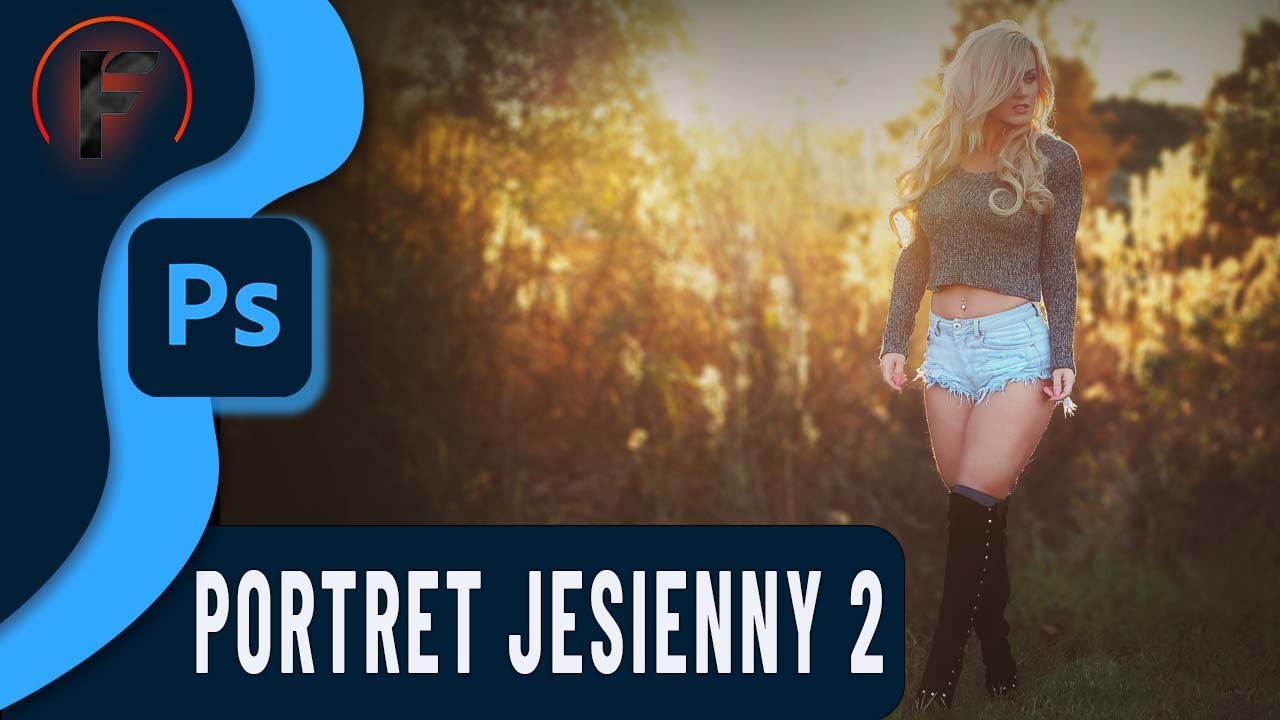
Edycja jesiennego portretu: Filtry, kolory i tło krok po kroku
Jesień to wyjątkowy czas na sesje fotograficzne – bogactwo kolorów liści tworzy niepowtarzalną atmosferę. Często jednak nasze zdjęcia nie oddają w pełni tego klimatu. W tym poradniku pokażę, jak edycja jesiennego portretu w Photoshopie może odmienić zwykłe zdjęcie w profesjonalny kadr. Skupimy się na poprawie tła, dodaniu głębi ostrości oraz pracy z kolorami.
Dlaczego edycja jesiennego portretu jest ważna?
Jesienne kadry nierzadko cierpią z powodu chaotycznego tła – krzaki, trawy czy gałęzie przyciągają uwagę, odwracając ją od modela. Co więcej, ograniczenia sprzętowe mogą utrudnić uzyskanie płytkiej głębi ostrości. Dzięki kilku prostym technikom w Photoshopie możemy to naprawić:
- Usunąć rozpraszające elementy tła.
- Dodać realistyczną głębię ostrości.
- Poprawić kolory i nadać zdjęciu profesjonalny wygląd.
Krok 1: Przygotowanie warstw
- Kopiowanie warstwy tła – Naciśnij
Ctrl+J(Cmd+Jna Macu), aby stworzyć kopię warstwy. Dzięki temu zachowasz oryginał zdjęcia na wypadek błędów. - Izolowanie modela – Użyj narzędzia Select Subject z menu zaznaczania, aby wybrać postać na zdjęciu. Dodaj maskę warstwy i odwróć zaznaczenie (
Ctrl+IlubCmd+I), izolując tło.
Krok 2: Poprawa tła
- Usuń zbędne elementy – Wybierz narzędzie Healing Brush Tool i usuń niepotrzebne obiekty w tle.
- Dodaj rozmycie tła – Przejdź do
Filter > Blur Gallery > Tilt-Shift. Dostosuj ostrość w dolnych partiach zdjęcia, aby stopniowo przechodziła w miękkie rozmycie. - Przyciemnij tło – Skopiuj warstwę tła, ustaw tryb mieszania na Multiply i zmniejsz krycie do ok. 20%.
Krok 3: Poprawa modela
- Wyostrzanie szczegółów – Na warstwie modela użyj narzędzia Smart Sharpen (np. siła 120%, promień 2,0 px).
- Rozjaśnienie modela – Dodaj warstwę dopasowania Curves i delikatnie podnieś jasność w średnich tonach, aby wyróżnić postać.
- Kolory i światło – Użyj warstwy Color Lookup z opcją „Kodak 125” dla ocieplenia zdjęcia. Dostosuj krycie, aby uzyskać naturalny efekt.
Krok 4: Dodanie winiety
- Stwórz czarną warstwę – Wypełnij pustą warstwę kolorem czarnym, dodaj maskę i użyj miękkiego pędzla, aby wymazać środek, tworząc winietę.
- Dostosuj krycie – Ustaw przezroczystość winiety, aby była subtelna, ale skutecznie skupiała uwagę na modelu.
Krok 5: Finalne dopieszczenie
- Balans kolorów – Skorzystaj z narzędzia Color Balance, aby delikatnie dodać ciepłe odcienie do średnich i jasnych tonów.
- Porównanie przed i po – Sprawdź efekt końcowy, porównując zdjęcie przed i po edycji. Poprawiona kompozycja, subtelne kolory i przyjemne tło to efekt kilku prostych kroków!
Kurs Edycja jesiennego portretu:
Zakończenie
Edycja jesiennego portretu w Photoshopie pozwala przekształcić zwykłe zdjęcie w wyjątkową fotografię. Eksperymentuj z filtrami, kolorami i technikami, aby osiągnąć idealny efekt.
Jeśli chociaż trochę zainteresował Cię film Edycja jesiennego portretu to zapraszam na mój kanał na Youtube @Fotomixpl. Zachęcam do obejrzenia innych moich filmów dotyczących nie tylko Photoshopa. Na kanale znajdziesz szkolenia z Lightrooma, After Effects, Premiere Pro jak również z fotografii.
Lista serii szkoleń, które możesz obejrzeć na mojej stronie: