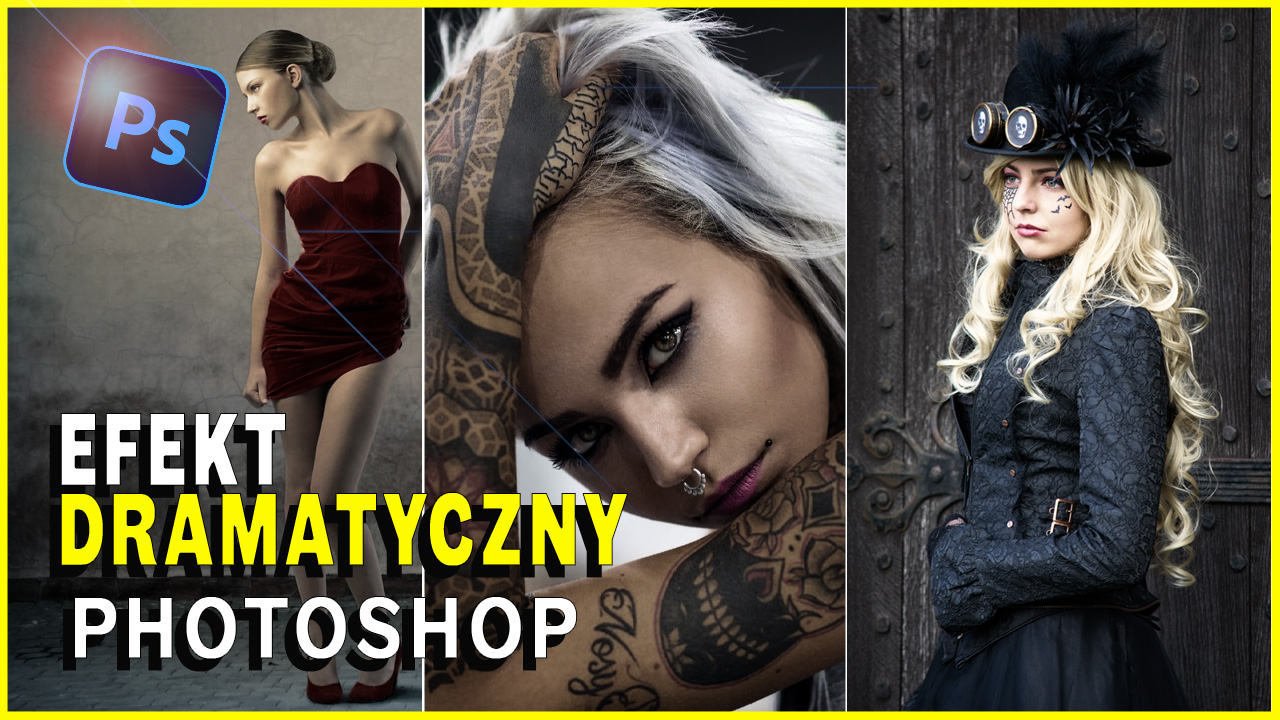
Dramatic Look w Photoshopie — zero masek, epicki efekt
Dramatic Look w Photoshopie to mój ulubiony sposób na szybki, filmowy klimat bez masek, bez krzywych i bez przepychania dwudziestu warstw. Dlatego zaczynam od jednej, w pełni odwracalnej sztuczki, która dokręca kontrast, a jednocześnie zostawia światła w spokoju. Co więcej, działa świetnie na portretach, pejzażach i zdjęciach miejskich, a ja mogę precyzyjnie sterować intensywnością jednym suwakiem.
Dramatic Look w Photoshopie — na czym polega?
W skrócie: dodaję warstwę Czarno-białe z presetem wysokiego kontrastu, przełączam jej tryb mieszania na Pomnóż i dopieszczam efekt kryciem. Dzięki temu podbijam cienie i średnie tony, ale — co ważne — nie rozjeżdżam jasnych partii. Potem, żeby światła pozostały czyste, rozdzielam suwak w Blend If, co wygładza przejścia bez malowania maską.
Dlaczego to działa i nie pali świateł
Tryb Pomnóż z natury przyciemnia obraz, ponieważ mnoży wartości pikseli, więc cienie zyskują ciężar, a średnie tony nabierają „głębi”. Jednak biel jest mnożona przez biel, więc najjaśniejsze miejsca nie zapadają się od razu. Dlatego mogę spokojnie „odblokować” highlights właśnie przez Blend If i płynne rozdzielenie suwaka — wtedy biele przechodzą miękko, zamiast tworzyć plamy.
Bez masek, bez krzywych — czysta kontrola
Ponieważ wszystko dzieje się w stylach warstwy, nie muszę malować masek ani rysować krzywych. A więc oszczędzam czas, zachowując pełną odwracalność. Co więcej, każdy etap mogę w każdej chwili skorygować — od krycia po kształt przejść.
Jak dopasowuję intensywność efektu
Najpierw ustawiam moc na bezpieczne 20–40% krycia, żeby zobaczyć „sznyt”. Jeśli zdjęcie prosi o więcej dramaturgii, stopniowo dokładam. Natomiast przy delikatnych portretach trzymam się niższych wartości, bo wtedy skóra pozostaje naturalna. Dlatego u mnie Dramatic Look w Photoshopie rzadko przekracza 60% — chyba że idę po mocny, gotycki klimat.
Szybkie warianty: lekko filmowo vs. mocny dramat
Gdy chcę tylko filmowego „oddechu”, biorę łagodniejszy preset i minimalne krycie. Z kolei gdy zależy mi na pazurze, używam bardziej kontrastowego ustawienia i dopuszczam wyższe krycie, ale i tak wygładzam światła Blend If, aby nie „złamać” poświat na skórze.
Dramatic Look w Photoshopie w praktyce: tipy
- Po pierwsze, bądź łagodny z kryciem — łatwo przesadzić, a wtedy twarz robi się płaska.
- Po drugie, jeśli kolory zbyt „krzyczą”, dołóż lekki Hue/Saturation przed czarno-białym (–20 do –30), żeby zbić nasycenie.
- Po trzecie, zapisuj akcję; dzięki temu przełożysz efekt jednym kliknięciem na całą serię ujęć.
Blend If — mały suwak, wielka różnica
W oknie Blending Options rozdziel suwak Alt/Option + przeciągnięcie, aby przejścia stały się aksamitne. Dzięki temu światła wrócą do życia, a kontrast zostanie tam, gdzie go potrzebujesz.
Dramatic Look w Photoshopie a kolor — subtelna desaturacja
Czasem preset czarno-białego w Pomnóż podbija niektóre barwy „pośrednio”. Dlatego przed nim lekko redukuję nasycenie, aby finalny look był spójny i kinowy, zamiast „cukierkowy”.
Zastosowania: portret, pejzaż, miasto
Na portrecie efekt dodaje dramaturgii spojrzeniu i rysuje policzek. W pejzażu wzmacnia chmury i strukturę, jednak zostawia bliki na wodzie. Natomiast w mieście pięknie separuje bryły i światła neonów, dzięki czemu kadr nabiera rytmu.
Najczęstsze błędy i jak ich uniknąć
Po pierwsze: zbyt wysokie krycie — światło traci oddech. Po drugie: brak Blend If — pojawiają się twarde plamy. Po trzecie: nadmierny kontrast na delikatnej skórze — lepiej podziałać lokalnie, a więc dodać subtelny pędzel na masce, jeśli jednak potrzebujesz korekty punktowej.
Zobacz krok po kroku jak można wykonać ten efekt:
Dramatic Look w Photoshopie jest prosty, szybki i przede wszystkim odwracalny. Jeśli masz ochotę, przetestuj efekt na swoim portrecie, pejzażu lub kadrze miejskim. Daj znać w komentarzu hasło odcinka: “drama” i napisz, ile procent krycia u Ciebie wygląda najlepiej — wrócę do tego w wersji 2.0. A jeśli lubisz takie konkretne patenty, zasubskrybuj kanał i włącz dzwoneczek, żeby nie przegapić kolejnych trików!
Jeśli chociaż trochę zainteresował Cię film Dramatic Look w Photoshopie to zapraszam na mój kanał na Youtube @Fotomixpl. Zachęcam do obejrzenia innych moich filmów dotyczących nie tylko Photoshopa. Na kanale znajdziesz szkolenia z Lightroom, After Effects, Premiere Pro jak również z fotografii.
Lista serii szkoleń, które możesz obejrzeć na mojej stronie: