Błyskawicznie: jak zmienić format filmu na pionowy w Photoshopie
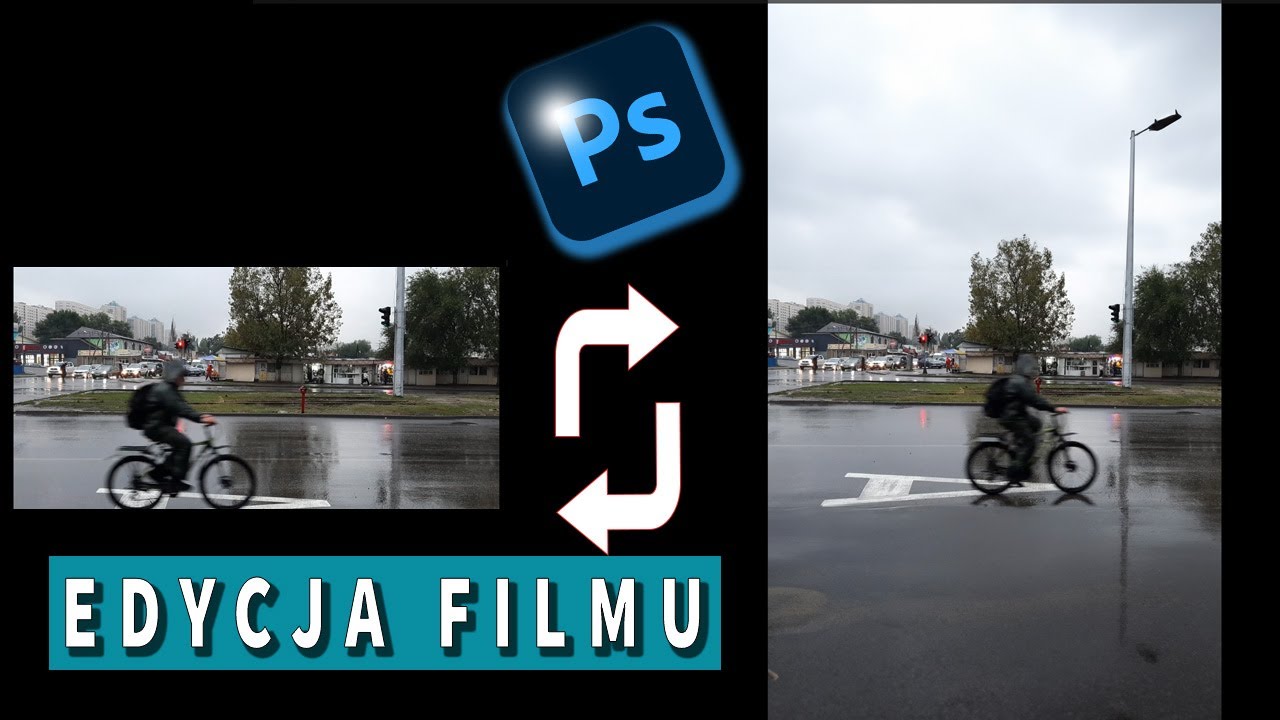
Jak zmienić format filmu na pionowy w Photoshopie? To pytanie zadaje sobie coraz więcej twórców treści, którzy chcą dostosować swoje wideo do pionowych formatów wymaganych przez social media. W tym wpisie pokażę Ci, jak w kilka minut osiągnąć ten efekt bez użycia programów do montażu, takich jak Premiere Pro. Gotowy? Zaczynamy!
Dlaczego warto zmienić format filmu na pionowy?
Wideo w pionowym formacie lepiej sprawdza się w aplikacjach takich jak TikTok, Instagram Reels czy YouTube Shorts. Użytkownicy przeglądają treści na telefonach, więc pionowy film automatycznie wypełnia cały ekran i przyciąga uwagę.
Photoshop, choć nie jest klasycznym edytorem wideo, pozwala na szybką konwersję formatu – szczególnie jeśli chodzi o krótkie klipy. Dzięki funkcji generatywnego wypełniania i podstawowej osi czasu, wykonasz to błyskawicznie.
Jak zmienić format filmu na pionowy w Photoshopie? [Krok po kroku]
1. Otwórz film w Photoshopie
Najpierw załaduj plik wideo do Photoshopa. Film pojawi się jako warstwa wideo w osobnej grupie. Upewnij się, że włączona jest oś czasu (Timeline), dostępna z menu „Okno” → „Oś czasu”.
2. Wybierz narzędzie kadrowania
Wciśnij klawisz C, aby aktywować narzędzie Kadrowanie. W górnym pasku ustaw proporcje na 9:16 (czyli pionowe).
3. Obróć kadrowanie i dopasuj
Kliknij ikonę z dwoma strzałkami, by obrócić kadrowanie z poziomego na pionowe. Rozciągnij kadrowanie, by objęło całość pionowo – Photoshop automatycznie dopasuje przestrzeń.
4. Użyj generatywnego wypełniania
Po zaakceptowaniu kadrowania, Photoshop wygeneruje brakujące elementy tła. Wygenerowane tło bazuje na jednej wybranej klatce, dlatego wybierz ujęcie statyczne, w którym nic się nie porusza (oprócz głównego obiektu).
5. Renderuj wideo
Po dopasowaniu i edycji, przejdź do Plik → Eksportuj → Renderuj wideo. Wybierz format i zapisz gotowy film pionowy.
Uwaga na ograniczenia tego sposobu
Technika ta świetnie sprawdza się przy statycznych ujęciach, gdzie kamera się nie porusza, a tło pozostaje niezmienne. W przypadku ruchomych scen generatywne tło może wyglądać nienaturalnie.
Zatem jeśli tworzysz szybkie rolki, poradniki czy vlogi — ta metoda będzie dla Ciebie idealna.
Obejrzyj wideo z instrukcją krok po kroku
Jak zmienić format filmu na pionowy w Photoshopie? To prostsze niż myślisz. Wystarczy kilka kliknięć, aby przekształcić poziomy film w profesjonalnie wyglądający pionowy materiał, gotowy do publikacji na social media. Nie musisz znać skomplikowanych narzędzi montażowych — wystarczy Photoshop!
Jeśli chociaż trochę zainteresował Cię film Jak zmienić format filmu na pionowy w Photoshopie to zapraszam na mój kanał na Youtube @Fotomixpl. Zachęcam do obejrzenia innych moich filmów dotyczących nie tylko Photoshopa. Na kanale znajdziesz szkolenia z Lightrooma, After Effects, Premiere Pro jak również z fotografii.
Lista serii szkoleń, które możesz obejrzeć na mojej stronie: