Artystyczny portret w Photoshopie – odkryj techniki edycji
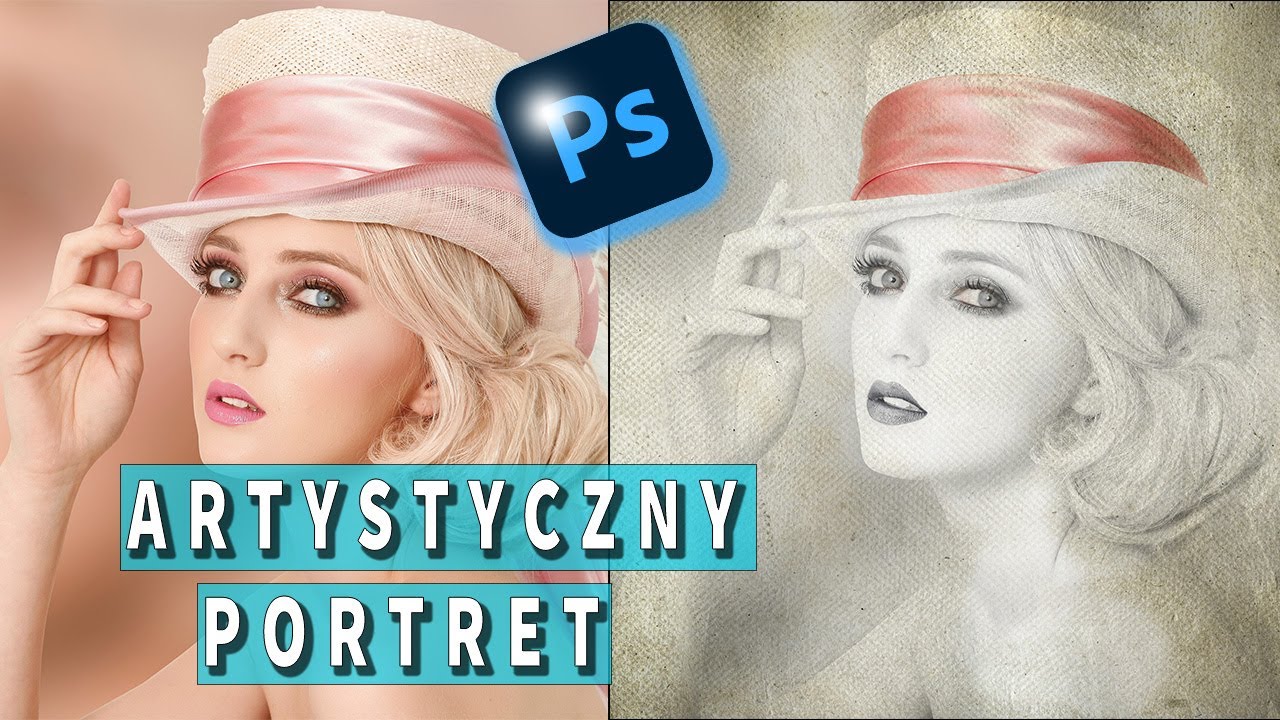
Artystyczny portret w Photoshopie to doskonały sposób na nadanie zwykłemu zdjęciu wyjątkowego, kreatywnego stylu. Dzięki odpowiedniej edycji można uzyskać efekt wysokiego klucza (high key), dodać tekstury i podkreślić kluczowe elementy twarzy. W tym poradniku pokażę Ci krok po kroku, jak stworzyć artystyczny portret w Photoshopie i sprawić, by Twoje zdjęcie wyglądało jak profesjonalna grafika.
1. Przygotowanie zdjęcia do edycji
Aby uzyskać najlepszy efekt, warto zacząć od odpowiedniego zdjęcia. Najlepiej sprawdzą się portrety o miękkim oświetleniu i stonowanych kolorach. Twarze o delikatnych rysach, jak w fotografii beauty, będą łatwiejsze do edycji w stylu high key.
Krok 1:
- Otwórz zdjęcie w Adobe Photoshop.
- Zduplikuj warstwę (CTRL + J), aby zachować oryginał.
Krok 2:
- Przejdź do menu Obraz → Dopasowania → Czarno-biały, aby przygotować bazę do edycji high key.
2. Tworzenie efektu high key
Efekt high key polega na uzyskaniu jasnych tonacji zdjęcia przy minimalnym kontraście.
Krok 1:
- Przejdź do zakładki Kanały i wybierz ten, który ma najmniejszy kontrast (najczęściej czerwony).
- Skopiuj go (CTRL + A → CTRL + C) i wklej jako nową warstwę (CTRL + V).
Krok 2:
- Zmień tryb mieszania warstwy na Mnożenie lub Nakładka, aby uzyskać subtelne rozjaśnienie.
- Możesz dodać maskę i pędzlem usunąć zbyt jasne obszary, np. oczy i usta.
3. Podkreślenie oczu i ust
Aby artystyczny portret w Photoshopie wyglądał profesjonalnie, warto zadbać o detale.
Podkreślenie oczu:
- Wybierz pędzel o niskiej twardości i delikatnie przyciemnij źrenice.
- Jeśli oczy są zbyt jasne, zmniejsz krycie warstwy lub użyj suwaka Blending Options.
Koloryzacja ust:
- Zaznacz usta za pomocą szybkiej maski (Q) i wypełnij je warstwą koloru.
- Zmień tryb mieszania na Mnożenie, aby uzyskać naturalny efekt.
4. Dodanie tekstury i finalne poprawki
Aby nadać zdjęciu wyjątkowy charakter, warto dodać teksturę.
Krok 1:
- Otwórz plik z teksturą i przeciągnij go na zdjęcie.
- Zmień tryb mieszania na Mnożenie lub Nakładka.
Krok 2:
- Dodaj maskę warstwy i usuń teksturę z twarzy, aby nie była zbyt nachalna.
- Możesz również dodać subtelną winietę, korzystając z filtra Camera Raw.
📌 Obejrzyj cały proces w tutorialu na YouTube:
Tworzenie artystycznego portretu w Photoshopie wymaga kilku kroków, ale efekty mogą być spektakularne. Dzięki zastosowaniu efektu high key, zaznaczeniu kluczowych elementów twarzy i dodaniu tekstury można uzyskać wyjątkowy styl zdjęcia.
Jeśli chociaż trochę zainteresował Cię film Artystyczny portret w Photoshopie to zapraszam na mój kanał na Youtube @Fotomixpl. Zachęcam do obejrzenia innych moich filmów dotyczących nie tylko Photoshopa. Na kanale znajdziesz szkolenia z Lightrooma, After Effects, Premiere Pro jak również z fotografii.
Lista serii szkoleń, które możesz obejrzeć na mojej stronie: