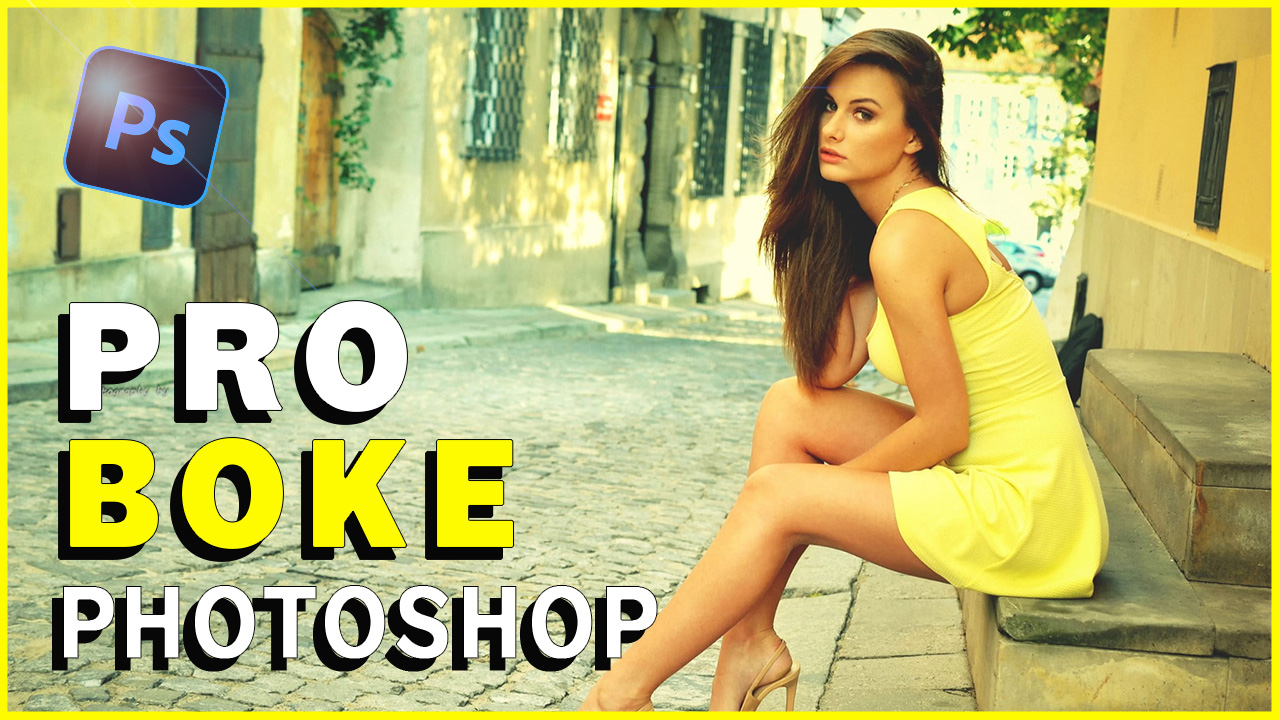
Rozmycie tła w Photoshopie: zrób to lepiej niż AI
Rozmycie tła w Photoshopie potrafi całkowicie zmienić odbiór zdjęcia, ale tylko wtedy, gdy efekt wygląda naturalnie, a nie jak szybki filtr wrzucony na całą scenę. Właśnie dlatego nie ufam bezgranicznie automatyce. AI potrafi pomóc, jednak to dopiero świadoma praca na warstwach daje rezultat, który naprawdę wygląda profesjonalnie.
Na pierwszy rzut oka wszystko może wyglądać świetnie. Gdy jednak powiększysz zdjęcie, zaczynają wychodzić na jaw błędy przy włosach, okularach, krawędziach ubrań i przejściach między planami. I właśnie wtedy widać różnicę między efektem „szybko” a efektem „dobrze”. Dlatego zamiast iść w jedno kliknięcie, wolę podejście, które daje pełną kontrolę nad każdym detalem.
Dlaczego automatyczne rozmycie nie zawsze wystarcza
Nowoczesne narzędzia w Photoshopie oraz Camera Raw potrafią automatycznie wykrywać obiekt i generować rozmycie tła, a dodatkowo pozwalają regulować intensywność oraz charakter bokeh. Adobe podkreśla, że Lens Blur służy właśnie do budowania efektu głębi ostrości z możliwością kontroli strefy ostrości i parametrów rozmycia.
Brzmi świetnie, jednak praktyka pokazuje coś jeszcze. Gdy scena ma trudniejsze elementy, takie jak włosy, półprzezroczyste fragmenty, okulary albo nieregularne krawędzie, automat potrafi zgubić precyzję. W efekcie zdjęcie niby robi wrażenie, ale po zbliżeniu wygląda nienaturalnie. I to jest moment, w którym trzeba przejąć kontrolę.
Rozmycie tła w Photoshopie wymaga pracy na warstwach
Dla mnie klucz tkwi w rozdzieleniu postaci od tła. Dzięki temu mogę osobno zadbać o bohatera zdjęcia i osobno o klimat całego kadru. To podejście daje znacznie czystszy rezultat, ponieważ rozmycie trafia tam, gdzie powinno, a główny obiekt pozostaje wyraźny i wiarygodnie osadzony w scenie.
Największa przewaga tej metody polega na tym, że nie działam „na ślepo”. Najpierw separuję obiekt, potem usuwam go z warstwy tła, a dopiero później buduję efekt głębi. Dzięki temu rozmycie nie wchodzi agresywnie na kontury postaci, nie niszczy drobnych detali i nie daje tego taniego, sztucznego wyglądu, który od razu zdradza obróbkę.
Naturalny efekt powstaje tam, gdzie liczy się spójność
W dobrze zrobionym zdjęciu nie chodzi tylko o to, żeby coś było mocno rozmyte. Chodzi o to, żeby wszystko zgadzało się wizualnie. Jeśli model stoi w konkretnej odległości od tła, to rozmycie musi szanować perspektywę sceny. Jeśli w kadrze są światła, odbicia i błyszczące elementy, to bokeh powinno wspierać klimat zdjęcia, a nie wyglądać jak przypadkowy dodatek.
Dlatego tak ważne jest świadome ustawienie zakresu rozmycia, intensywności i charakteru blików. Adobe opisuje Lens Blur jako narzędzie, które pozwala kontrolować focal distance, kształt przysłony i siłę efektu, a właśnie te parametry decydują o tym, czy rezultat przypomina pracę dobrego obiektywu.
Jak uzyskać profesjonalny bokeh bez drogich obiektywów
Najbardziej lubię w tej technice to, że pozwala osiągnąć bardzo „sprzętowy” wygląd bez inwestowania w szkła za kilka czy kilkanaście tysięcy złotych. Oczywiście nic nie zastąpi dobrze zrobionego zdjęcia już na etapie fotografowania, ale Photoshop daje dziś naprawdę mocne możliwości. Trzeba tylko używać ich z głową.
Zamiast ślepo akceptować propozycję AI, wolę potraktować ją jako punkt wyjścia. To ogromna różnica. Automatyka przyspiesza pracę, jednak dopiero ręczne dopracowanie sprawia, że zdjęcie nabiera klasy. I właśnie tutaj przebiega granica między przypadkowym efektem a świadomym retuszem.
Rozmycie tła w Photoshopie a kontrola nad detalem
Rozmycie tła w Photoshopie ma sens tylko wtedy, gdy po powiększeniu kadru nadal wszystko się broni. Jeśli włosy są poszarpane, okulary znikają w tle, a cień przestaje pasować do postaci, odbiorca może nie wiedzieć, co jest nie tak, ale na pewno poczuje, że coś nie gra. Dlatego zawsze patrzę na efekt nie tylko z daleka, lecz także w przybliżeniu.
To właśnie detal robi największą różnicę. Miękkie przejścia, zachowany cień, realistyczne oddzielenie planów i dobrze ustawione bokeh dają obraz, który wygląda dojrzale. A ponieważ widzowie coraz lepiej rozpoznają „sztuczne” efekty, taka jakość staje się dziś ważniejsza niż kiedykolwiek.
AI ma pomagać, ale nie myśleć za Ciebie
To podejście najlepiej podsumowuje cały ten temat. Sztuczna inteligencja jest świetnym wsparciem, bo skraca czas pracy i podpowiada rozwiązania. Jednak jeśli oddasz jej pełną kontrolę, bardzo często dostaniesz efekt szybki, ale przeciętny. Jeżeli natomiast połączysz AI z własną wiedzą i techniką, możesz wyciągnąć z jednego zdjęcia naprawdę świetny rezultat.
Rozmycie tła w Photoshopie nie polega więc na samym rozmyciu. To świadome budowanie głębi, klimatu i spójności całego kadru. I właśnie dlatego wolę kontrolę nad każdym etapem niż zachwyt nad jednym kliknięciem.
Mój film na YouTube:
Jeśli chcesz, żeby Twoje zdjęcia wyglądały bardziej profesjonalnie, nie zatrzymuj się na automacie. Testuj, porównuj i dopracowuj efekt tak długo, aż będzie spójny nawet po dużym powiększeniu. A jeśli ten temat jest Ci bliski, koniecznie obejrzyj mój film, zostaw komentarz i napisz, co wybierasz: pełną automatykę czy kontrolę nad detalem.
Jeśli chociaż trochę zainteresował Cię film Rozmycie tła w Photoshopie to zapraszam na mój kanał na Youtube @Fotomixpl. Zachęcam do obejrzenia innych moich filmów dotyczących nie tylko Photoshopa. Na kanale znajdziesz szkolenia z Lightrooma, After Effects, Premiere Pro jak również z fotografii.
Lista serii szkoleń, które możesz obejrzeć na mojej stronie: