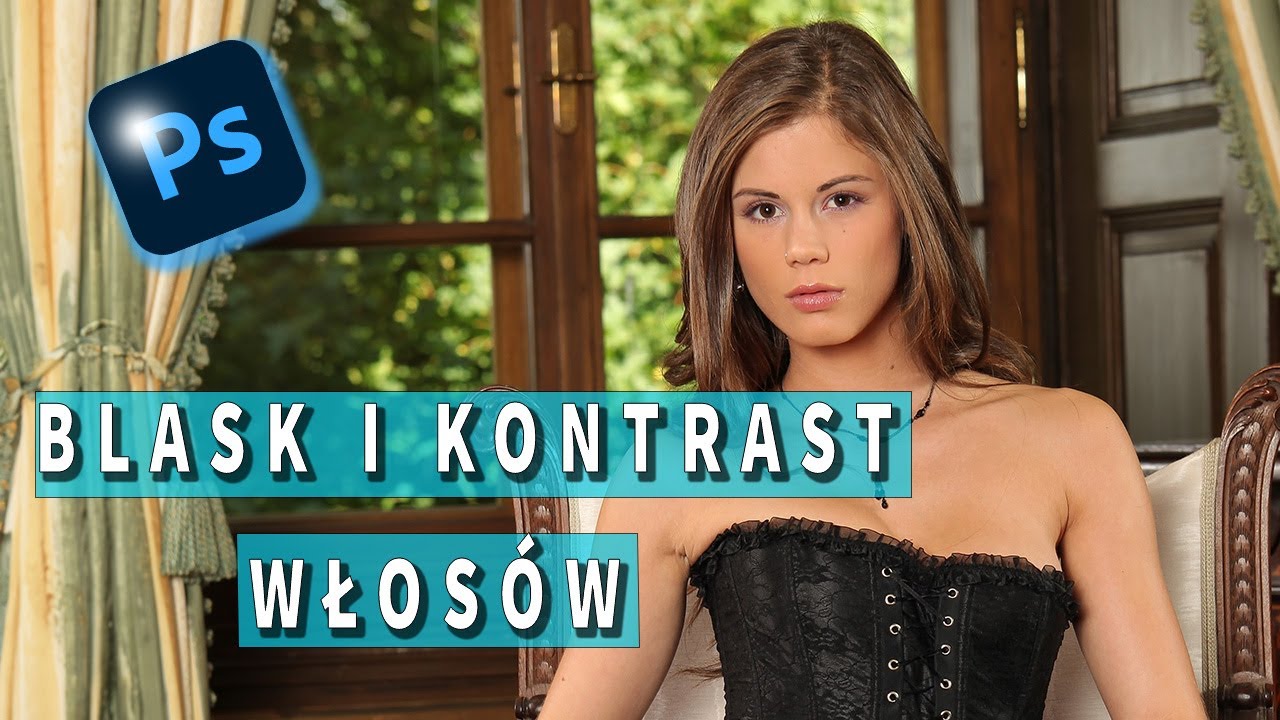
Retusz włosów w Photoshopie – dodaj blask i kontrast
Retusz włosów w Photoshopie to jedna z kluczowych technik poprawiania portretów. Jeśli chcesz, aby Twoje zdjęcia wyglądały bardziej profesjonalnie, a włosy zyskały blask i głębię, koniecznie sprawdź tę metodę. W tym poradniku krok po kroku pokażę, jak w prosty sposób rozjaśnić włosy, dodać im kontrastu i uzyskać efekt glamour!
Jak dodać blask i kontrast włosom w Photoshopie?
1. Przygotowanie warstwy do retuszu włosów
Zanim zaczniemy, upewnij się, że masz otwarte zdjęcie w Photoshopie. Następnie wykonaj kopię oryginalnej warstwy, aby pracować na oddzielnej warstwie i uniknąć utraty jakości obrazu.
2. Stosowanie krzywych do rozjaśnienia włosów
- Przejdź do Warstw dopasowania i wybierz Krzywe.
- Chwyć środkowy punkt wykresu i delikatnie podnieś go w górę – dzięki temu rozjaśnisz średnie tony na całym obrazie.
- Odwróć maskę warstwy, naciskając Ctrl + I (Windows) lub Command + I (Mac), aby ukryć efekt.
3. Odsłanianie rozjaśnienia na włosach
- Wybierz miękki pędzel o niskiej wartości przepływu (Flow) i ustaw kolor na biały.
- Delikatnie maluj po włosach, odsłaniając efekt rozjaśnienia.
- Unikaj nadmiernego rozjaśniania, aby efekt wyglądał naturalnie.
4. Dodanie kontrastu dla większej głębi
- Wróć do Warstw dopasowania i ponownie wybierz Krzywe.
- Tym razem delikatnie przyciemnij cienie, aby dodać głębi i kontrastu.
- Tak jak wcześniej, odwróć maskę warstwy i maluj białym pędzlem po włosach, aby odsłonić efekt.
5. Użycie opcji „Blend If” dla subtelnego efektu
- Kliknij dwukrotnie warstwę z rozjaśnieniem i przejdź do Stylu warstwy.
- W sekcji Blend If przeciągnij suwak „Ciemne partie”, aby efekt działał tylko na jaśniejszych obszarach włosów.
- Przytrzymaj Alt (Windows) lub Option (Mac), aby rozdzielić suwak i uzyskać płynniejsze przejście.
📌 Zobacz cały tutorial na YouTube:
Jak wykorzystać tę technikę na innych elementach zdjęcia?
Retusz włosów w Photoshopie to nie wszystko! Tę samą technikę możesz zastosować także na ubraniach lub innych elementach zdjęcia, aby dodać im blasku i kontrastu. Wystarczy utworzyć nową warstwę krzywych, zamalować odpowiednie obszary i dostosować suwak Blend If, aby efekt wyglądał naturalnie.
Dzięki tej prostej metodzie możesz szybko poprawić wygląd włosów na zdjęciach, dodając im blasku i kontrastu. Technika krzywych oraz funkcja Blend If pozwalają na subtelne, ale efektowne poprawki, które nadadzą zdjęciom profesjonalny wygląd.
Jeśli chociaż trochę zainteresował Cię film Retusz włosów w Photoshopie to zapraszam na mój kanał na Youtube @Fotomixpl. Zachęcam do obejrzenia innych moich filmów dotyczących nie tylko Photoshopa. Na kanale znajdziesz szkolenia z Lightrooma, After Effects, Premiere Pro jak również z fotografii.
Lista serii szkoleń, które możesz obejrzeć na mojej stronie: