Efekt malarski w Photoshopie – jak stworzyć obraz olejny?
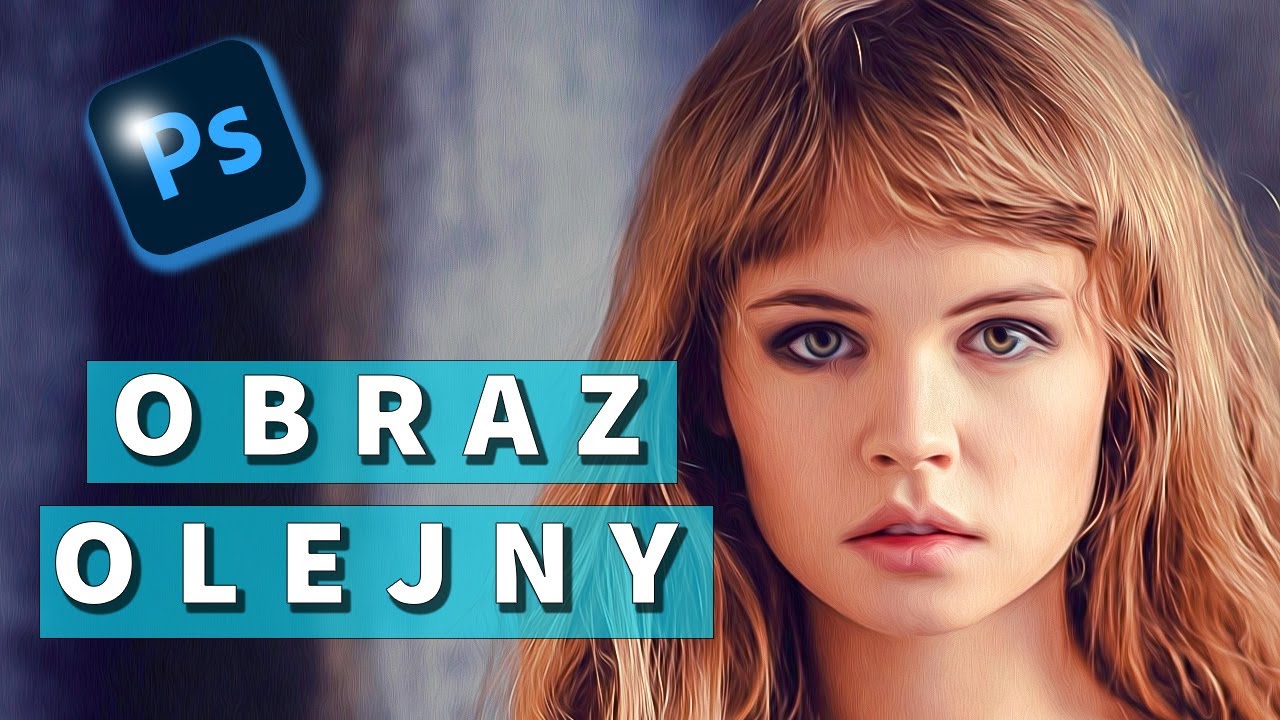
Efekt malarski w Photoshopie to doskonały sposób na przekształcenie zwykłego zdjęcia w dzieło sztuki. Dzięki kilku sprytnym technikom możesz uzyskać realistyczny efekt obrazu olejnego. W tym poradniku krok po kroku pokażę Ci, jak to zrobić!
1. Przygotowanie zdjęcia
Zanim zaczniemy pracę nad efektem malarskim, wybierz odpowiednie zdjęcie. Najlepiej sprawdzają się portrety lub fotografie z wyraźnymi detalami i teksturami, np. lokami włosów czy tkaninami.
👉 Krok 1: Otwórz wybrane zdjęcie w Photoshopie.
👉 Krok 2: Utwórz kopię warstwy tła, naciskając Ctrl + J (Windows) lub Cmd + J (Mac).
👉 Krok 3: Aby ułatwić późniejsze edycje, skonwertuj nową warstwę do obiektu inteligentnego (prawy przycisk myszy → Konwertuj na obiekt inteligentny).
2. Automatyczna korekcja tonów
Aby przygotować zdjęcie do dalszej edycji:
✔ Przejdź do Obraz → Dopasowania → Auto tony.
✔ Photoshop automatycznie dostosuje balans tonalny zdjęcia, poprawiając jego kontrast.
To szybki krok, który sprawia, że obraz staje się bardziej dynamiczny i gotowy do stylizacji olejnej.
3. Zastosowanie filtru „Oil Paint”
Głównym elementem efektu malarskiego jest filtr Oil Paint, który naśladuje pociągnięcia pędzla.
✔ Przejdź do Filtr → Stylizacja → Oil Paint.
✔ Ustaw parametry:
- Stylizacja: 5.2
- Czystość: 2.1
- Skala: 0.1
- Szczegóły: 0
👉 Jeśli efekt jest zbyt mocny, zmniejsz jego intensywność, obniżając krycie warstwy.
4. Wyostrzenie i dodanie tekstury
Aby poprawić detale, użyj funkcji wyostrzania.
✔ Filtr → Wyostrzenie → Smart Sharpen
- Ilość: 50%
- Promień: 1 px
- Redukcja szumów: 0%
👉 Następnie dodaj filtr Górnoprzepustowy:
✔ Filtr → Inne → High Pass
- Ustaw promień na 1,5 px.
✔ Zmień tryb mieszania warstwy na Nakładkę (Overlay) i zmniejsz krycie do 30-40%.
Dzięki temu obraz zyska delikatną fakturę, przypominającą płótno.
5. Dopasowanie kolorów i ostateczne poprawki
Teraz czas na ostatnie poprawki, które nadadzą obrazowi bardziej realistyczny efekt malarski.
✔ Kolorystyka:
- Obraz → Dopasowania → Balans kolorów
- Delikatnie zwiększ żółcie i czerwienie, aby dodać ciepła.
✔ Jaskrawość i nasycenie: - Obraz → Dopasowania → Vibrance
- Jaskrawość: -10
- Nasycenie: +20
🎥 Zobacz pełny tutorial na YouTube:
Gotowe! Podziwiaj efekt malarski w Photoshopie 🎨
Twój obraz olejny jest gotowy! Dzięki kilku prostym krokom Twoje zdjęcie zyskało wyjątkowy, malarski charakter. Możesz eksperymentować z ustawieniami, aby dopasować efekt do swojego stylu.
Jeśli chociaż trochę zainteresował Cię film Efekt malarski w Photoshopie to zapraszam na mój kanał na Youtube @Fotomixpl. Zachęcam do obejrzenia innych moich filmów dotyczących nie tylko Photoshopa. Na kanale znajdziesz szkolenia z Lightrooma, After Effects, Premiere Pro jak również z fotografii.
Lista serii szkoleń, które możesz obejrzeć na mojej stronie: