Obiekty inteligentne w Photoshopie – 5 powodów, dla których warto
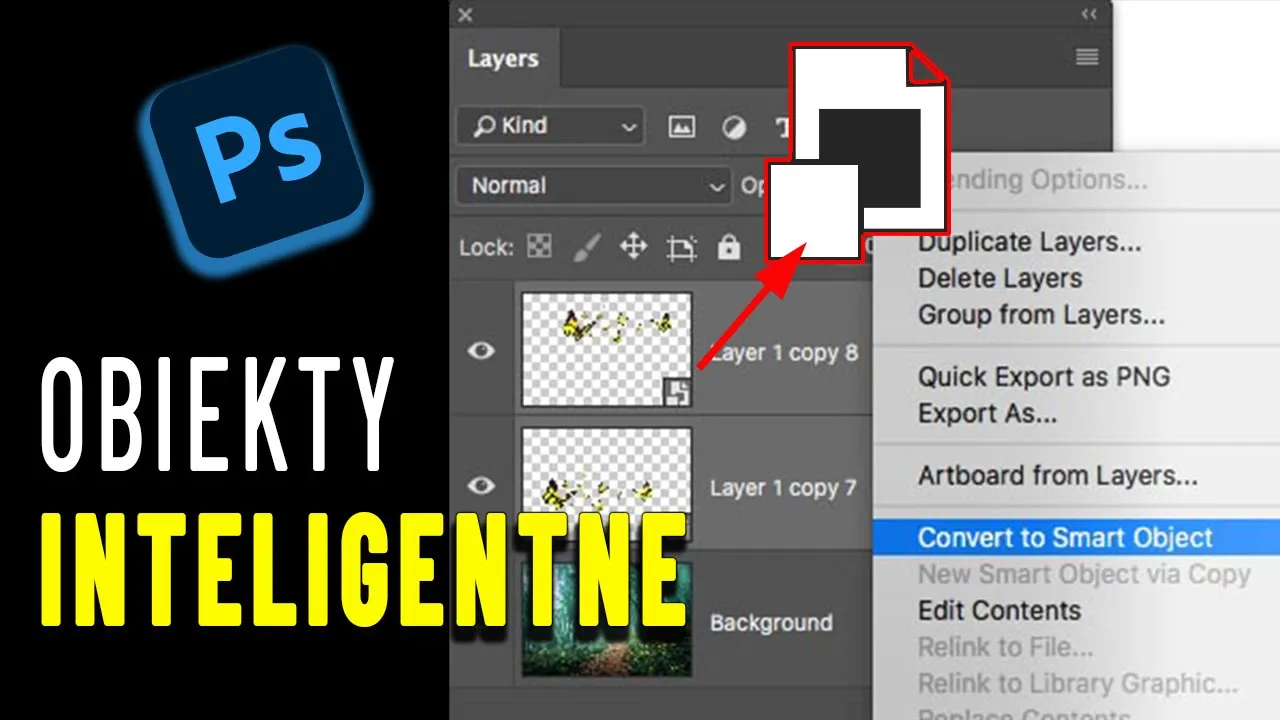
Obiekty inteligentne w Photoshopie to jedno z najpotężniejszych narzędzi dla grafików i fotografów. Pozwalają na elastyczną edycję bez utraty jakości, co czyni je niezwykle przydatnym rozwiązaniem w codziennej pracy. Jeśli chcesz dowiedzieć się, dlaczego warto z nich korzystać, poznaj 5 kluczowych powodów!
1. Brak utraty jakości podczas skalowania
Jednym z największych atutów obiektów inteligentnych w Photoshopie jest możliwość dowolnego skalowania bez utraty jakości. Gdy zmniejszasz lub powiększasz standardową warstwę rastrową, tracisz szczegóły i ostrość. Obiekty inteligentne przechowują oryginalne dane, dzięki czemu możesz zmieniać ich rozmiar dowolnie wiele razy – bez degradacji obrazu.
💡 Przykład: Jeśli wkleisz zdjęcie jako obiekt inteligentny, a następnie zmniejszysz je i ponownie powiększysz, zachowa ono swoją jakość. W przypadku zwykłej warstwy piksele ulegną rozmazaniu.
2. Nieniszcząca edycja filtrów i efektów
Obiekty inteligentne pozwalają na stosowanie filtrów bez trwałego wpływu na oryginalną grafikę. Dzięki temu możesz dowolnie modyfikować efekty, zmieniać ich natężenie lub całkowicie je usunąć bez uszczerbku dla pliku.
🔹 Jak to działa?
- Po zastosowaniu filtra na obiekcie inteligentnym pojawi się on jako osobna warstwa edytowalna.
- Możesz w każdej chwili dwukrotnie kliknąć na filtr i zmienić jego ustawienia.
- Masz pełną kontrolę nad efektami i nie musisz obawiać się utraty oryginału.
To idealne rozwiązanie, gdy eksperymentujesz z edycją zdjęć i chcesz mieć możliwość powrotu do wcześniejszego etapu pracy.
3. Możliwość podmiany zawartości obiektu
Jedną z najbardziej niedocenianych funkcji obiektów inteligentnych w Photoshopie jest opcja podmiany ich zawartości. Możesz edytować plik źródłowy, a zmiany automatycznie pojawią się w projekcie.
📌 Przykład użycia:
- Tworzysz makietę wizytówki, plakatu lub reklamy.
- Zamiast ręcznie edytować każdy element, tworzysz jeden obiekt inteligentny.
- Po podmianie jego zawartości wszystkie instancje w projekcie aktualizują się automatycznie.
To ogromna oszczędność czasu, zwłaszcza przy pracy nad dużymi projektami!
4. Łatwiejsza organizacja warstw w Photoshopie
Jeśli twój projekt składa się z wielu elementów, organizacja warstw może stać się problemem. Obiekty inteligentne pomagają w utrzymaniu porządku, ponieważ możesz grupować kilka warstw w jeden inteligentny obiekt.
👀 Zalety:
✅ Możesz ukrywać i pokazywać obiekty bez bałaganu w panelu warstw.
✅ Masz możliwość edycji składowych elementów w osobnym oknie.
✅ Praca nad dużymi projektami staje się znacznie łatwiejsza.
To świetne rozwiązanie zarówno dla początkujących, jak i zaawansowanych użytkowników Photoshopa.
5. Lepsza jakość druku i eksportu plików
Obiekty inteligentne przechowują grafikę w pełnej rozdzielczości, co ma ogromne znaczenie podczas druku i eksportu plików do różnych formatów. Dzięki temu unikniesz utraty szczegółów, co jest szczególnie istotne w przypadku materiałów marketingowych, plakatów czy banerów.
📌 Wskazówka:
Jeśli tworzysz pliki do druku, pracuj na obiektach inteligentnych – unikniesz problemów z jakością końcowego projektu.
Obiekty inteligentne w Photoshopie to potężne narzędzie, które pozwala na nieniszczącą edycję, skalowanie bez utraty jakości i lepszą organizację pracy. Oto 5 głównych powodów, dla których warto z nich korzystać:
✅ Brak utraty jakości – swobodnie skalujesz grafikę.
✅ Filtry i efekty bez niszczenia obrazu – edytujesz je w każdej chwili.
✅ Możliwość podmiany zawartości – oszczędzasz czas w projektach.
✅ Lepsza organizacja warstw – tworzysz czytelne i uporządkowane pliki.
✅ Wyższa jakość eksportu i druku – grafika zachowuje swoją ostrość.
Jeśli chociaż trochę zainteresował Cię film Obiekty inteligentne w Photoshopie to zapraszam na mój kanał na Youtube @Fotomixpl. Zachęcam do obejrzenia innych moich filmów dotyczących nie tylko Photoshopa. Na kanale znajdziesz szkolenia z Lightrooma, After Effects, Premiere Pro jak również z fotografii.
Lista serii szkoleń, które możesz obejrzeć na mojej stronie: