Korekcja kolorystyczna vintage: Jak to zrobić w Photoshopie?
Korekcja kolorystyczna vintage to jedna z najpopularniejszych metod obróbki zdjęć, która pozwala nadać im ciepły, nostalgiczny klimat. W tym artykule pokażę Ci krok po kroku, jak osiągnąć ten efekt w Photoshopie, korzystając z wtyczki Camera Raw. Jeśli preferujesz Lightrooma – nie martw się! Oba programy mają podobne funkcje, co czyni ten proces wyjątkowo uniwersalnym.
Dlaczego warto stosować korekcję kolorystyczną vintage?
Efekt vintage przywodzi na myśl zdjęcia z dawnych lat, które charakteryzują się miękkimi tonami, lekko przygaszonym kontrastem i subtelną nostalgią. Takie fotografie świetnie sprawdzają się w portfolio ślubnym, na Instagramie czy jako część osobistych projektów fotograficznych.
Przygotowanie do pracy w Photoshopie
Zanim przystąpisz do edycji, upewnij się, że:
- Twoje zdjęcie jest w wysokiej rozdzielczości.
- Kopiujesz warstwę bazową (Ctrl + J), aby zawsze mieć możliwość powrotu do oryginału.
- Zmieniasz warstwę na Obiekt Inteligentny (kliknij prawym przyciskiem myszy na warstwie i wybierz „Convert to Smart Object”).
Dzięki tym krokom Twoja praca będzie bardziej elastyczna i bezpieczna.
Korekcja kolorystyczna vintage: krok po kroku
1. Otwórz Camera Raw
Przejdź do zakładki Filtr i wybierz Camera Raw Filter. Ten moduł pozwoli Ci na precyzyjne dostosowanie tonów i kolorów zdjęcia.
2. Dostosowanie podstawowych parametrów (Basic)
W sekcji Basic skup się na światłach i cieniach:
- Highlights: -100
- Shadows: +63
- Whites: -60
- Blacks: +17
Te ustawienia pomogą uzyskać bardziej wyrównany balans światła i nadać zdjęciu miękkość.
3. Edytuj krzywe tonalne (Tone Curve)
Przejdź do sekcji Tone Curve i wprowadź delikatne zmiany, aby uzyskać efekt delikatnego zamglenia:
- Podstawowa krzywa: Podnieś dolny punkt krzywej, co sprawi, że cienie będą bardziej matowe.
- Czerwienie i niebieskie: Dodaj subtelne odchylenia na krzywej, aby uzyskać cieplejszy odcień w cieniach i chłodniejsze tony w światłach.
4. Korekcja kolorów (Color Mixer)
W sekcji Hue i Luminance zmień następujące parametry:
- Hue:
- Zielony: -20
- Niebieski: -20
- Luminance:
- Pomarańczowy: +23
- Zielony: -17
- Niebieski: -11
To pozwoli Ci stworzyć bardziej przygaszoną paletę kolorów, charakterystyczną dla stylu vintage.
5. Color Grading
Wprowadź dodatkowe zmiany w cieniach i światłach:
- Shadows: Hue: 25, Saturation: 11
- Highlights: Hue: 44, Saturation: 19
Dzięki temu uzyskasz delikatne pomarańczowe tony w cieniach oraz cieplejsze światła.
6. Kalibracja kolorów (Calibration)
Na koniec przejdź do sekcji Calibration i wprowadź następujące wartości:
- Czerwony: +100
- Zielony: -100
- Niebieski: -100
To kluczowy krok, który nada zdjęciu ostateczny charakter retro.
Porównanie efektów: przed i po
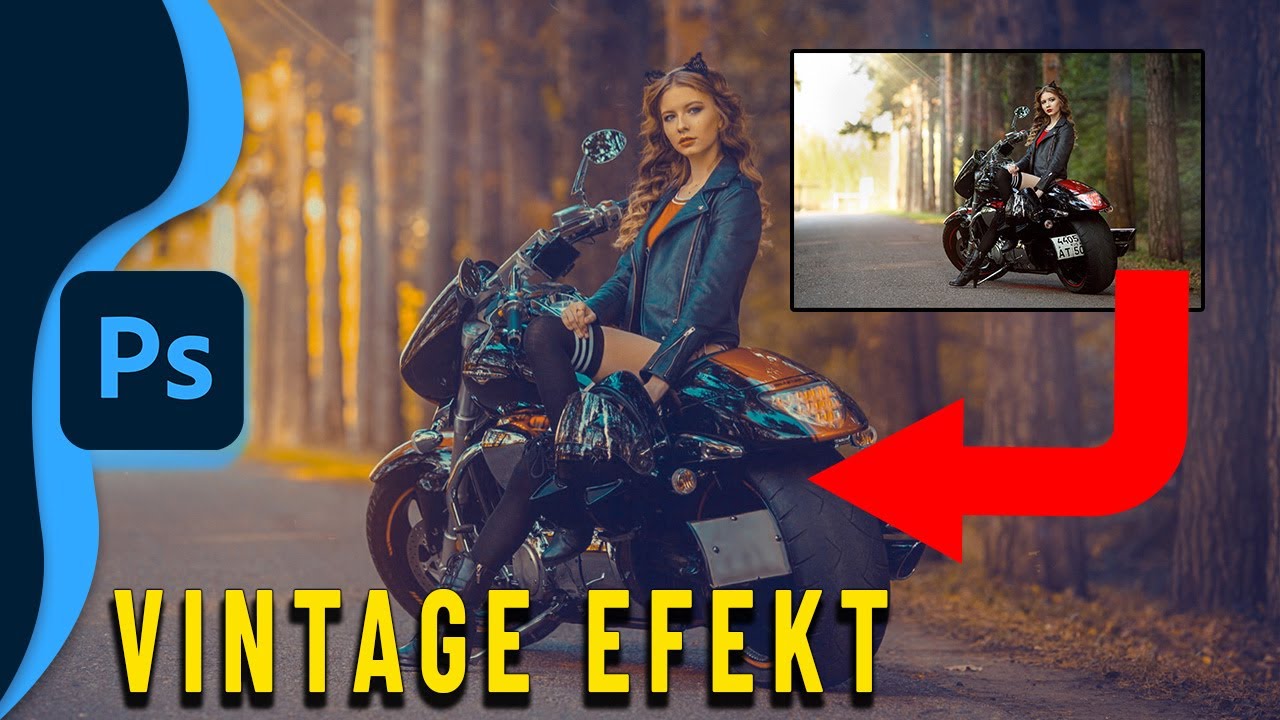
Po zastosowaniu powyższych ustawień, Twoje zdjęcie zyska zupełnie nowy wygląd – przygaszone kolory, miękki kontrast i ciepłe odcienie nadadzą mu nostalgiczny klimat, który zachwyci każdego.
Dodatkowe wskazówki
- Twórz presety – Jeśli efekty Ci się podobają, zapisz je jako preset, aby łatwo stosować je do kolejnych zdjęć.
- Eksperymentuj z winietowaniem – Dodanie delikatnej winiety jeszcze bardziej podkreśli styl vintage.
- Pamiętaj o detalu – Dopasuj kolory do zdjęcia, szczególnie uwzględniając kolory skóry i otoczenia.
Korekcja kolorystyczna vintage
Korekcja kolorystyczna vintage w Photoshopie to świetny sposób na nadanie zdjęciom wyjątkowego charakteru. Eksperymentuj, baw się suwaczkami i twórz efekty, które najlepiej oddadzą klimat Twoich projektów. Jeśli masz pytania, zostaw komentarz pod filmem lub skontaktuj się ze mną!
Jeśli chociaż trochę zainteresował Cię film Korekcja kolorystyczna vintage w Photoshopie to zapraszam na mój kanał na Youtube @Fotomixpl. Zachęcam do obejrzenia innych moich filmów dotyczących nie tylko Photoshopa. Na kanale znajdziesz szkolenia z Lightrooma, After Effects, Premiere Pro jak również z fotografii.
Lista serii szkoleń, które możesz obejrzeć na mojej stronie: