Photoshop: Sekret głębokich cieni i intensywnych barw
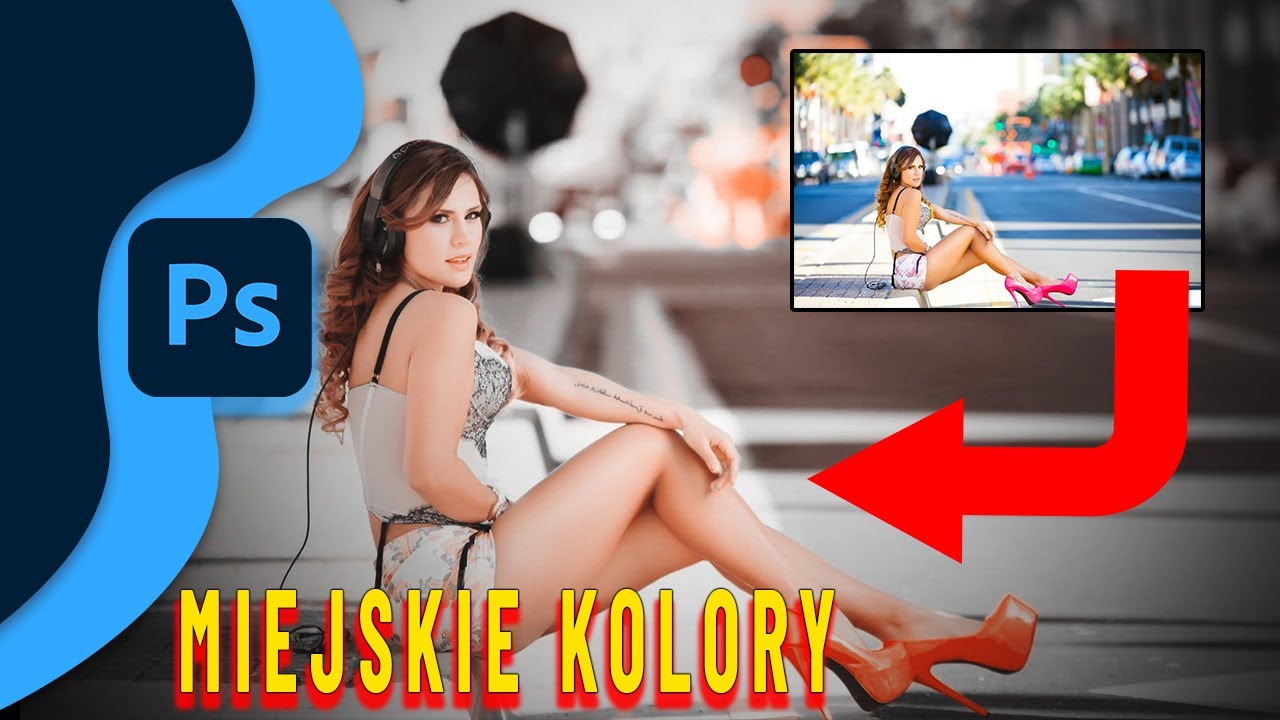
Sekret głębokich cieni to klucz do stworzenia dramatycznego i profesjonalnego wyglądu miejskich portretów. W tym artykule dowiesz się, jak krok po kroku edytować zdjęcia w Photoshopie, uzyskując głębokie czernie i podkreślając intensywność barw. Twój portret zyska zupełnie nowy charakter!
Dlaczego warto stosować głębokie cienie w zdjęciach?
Głębokie cienie dodają zdjęciom atmosfery, dramatyzmu i profesjonalnego wykończenia. To świetny sposób na wyróżnienie postaci w kadrze i stworzenie kontrastu między ciepłymi tonami skóry a ciemnym tłem. Efekt ten szczególnie dobrze sprawdza się w miejskich sceneriach, gdzie tło często bywa chaotyczne i pełne rozpraszających elementów.
Jak krok po kroku uzyskać głębokie cienie w Photoshopie?
1. Przygotowanie warstw
- Otwórz swoje zdjęcie w Photoshopie.
- Skopiuj warstwę tła, używając skrótu
CTRL+J. Dzięki temu będziesz pracować na kopii, zachowując oryginał.
2. Praca z kanałami
- Przejdź do zakładki „Channels” (Kanały).
- Wybierz kanał zielony (Green), zaznacz go za pomocą
CTRL+Ai skopiuj (CTRL+C). - Przejdź do kanału niebieskiego (Blue) i wklej zielony kanał (
CTRL+V).
3. Dodanie maski wypełnienia i dopasowanie barwy
- Wróć do zakładki „Layers” (Warstwy).
- Dodaj warstwę dopasowania „Hue/Saturation” (Barwa/Nasycenie).
- Ustaw delikatne korekty barwy i saturacji. Wartości takie jak
+12dla barwy i+14dla nasycenia często dają najlepsze rezultaty, ale dopasuj je do swojego zdjęcia.
4. Modyfikacja kolorów skóry
- Skoncentruj się na czerwonych tonach.
- Delikatnie dostosuj ich barwę na
-4i nasycenie na+11. Dzięki temu skóra zachowa naturalny wygląd, a jednocześnie będzie się wyróżniać.
5. Tworzenie efektu dramatycznych czerni
- Dodaj warstwę wypełnienia gradientem. Ustaw biało-przezroczysty gradient, a następnie zamień go na czarno-przezroczysty.
- Wybierz styl radialny, dostosuj promień i skalę, aby gradient nie nachodził na twarz modela.
6. Finalne dopracowanie zdjęcia
- Dodaj warstwę dopasowania „Curves” (Krzywe).
- Delikatnie podnieś cienie, aby nadać zdjęciu subtelny, matowy efekt.
- Dopasuj kontrast poprzez obniżenie ciemnych partii obrazu i podniesienie jasnych tonów.
Praktyczne porady podczas edycji
- Eksperymentuj z suwakami: Każde zdjęcie jest inne, dlatego warto dostosować wartości do konkretnej fotografii.
- Unikaj przesady: Zbyt mocne efekty mogą wyglądać sztucznie. Lepiej działać z umiarem.
- Stosuj gradienty mądrze: Upewnij się, że nie zasłaniają kluczowych elementów, takich jak twarz modela.
Dlaczego warto nauczyć się tej techniki?
Opanowanie sekretu głębokich cieni to inwestycja w rozwój umiejętności edytorskich. Twoje zdjęcia będą wyglądały bardziej profesjonalnie, co przyciągnie uwagę zarówno w mediach społecznościowych, jak i na wystawach fotograficznych.
Sekret głębokich cieni
Sekret głębokich cieni i intensywnych barw pozwala nadać zdjęciom wyjątkowy wygląd. Praktykuj tę technikę, eksperymentuj z ustawieniami i twórz zapierające dech w piersiach portrety miejskie.
Jeśli chociaż trochę zainteresował Cię film Sekret głębokich cieni w Photoshopie to zapraszam na mój kanał na Youtube @Fotomixpl. Zachęcam do obejrzenia innych moich filmów dotyczących nie tylko Photoshopa. Na kanale znajdziesz szkolenia z Lightrooma, After Effects, Premiere Pro jak również z fotografii.
Lista serii szkoleń, które możesz obejrzeć na mojej stronie: