Profesjonalny efekt nieostrości: Poradnik dla początkujących
Efekt nieostrości to jeden z najważniejszych elementów, który nadaje zdjęciom profesjonalny i artystyczny charakter. Nie musisz jednak posiadać drogiego, jasnego obiektywu, aby uzyskać ten rezultat. Dzięki Photoshopowi możesz łatwo emulować efekt nieostrości, który wygląda jak z profesjonalnego sprzętu. W tym poradniku pokażemy Ci krok po kroku, jak to zrobić – nawet jeśli dopiero zaczynasz przygodę z edycją zdjęć.
Jak osiągnąć efekt nieostrości w Photoshopie?
Przygotowanie zdjęcia
- Kopia warstwy tła
Zawsze zaczynaj od utworzenia kopii warstwy tła. Skrót Ctrl + J (Windows) lub Command + J (Mac) pozwoli Ci pracować na kopii bez ryzyka utraty oryginału. - Konwersja do obiektu inteligentnego
Kliknij prawym przyciskiem myszy na warstwę i wybierz opcję „Convert to Smart Object”. To umożliwi wprowadzanie późniejszych zmian w filtrze.
Aplikacja filtra nieostrości
- Otwórz Galerię Filtrów
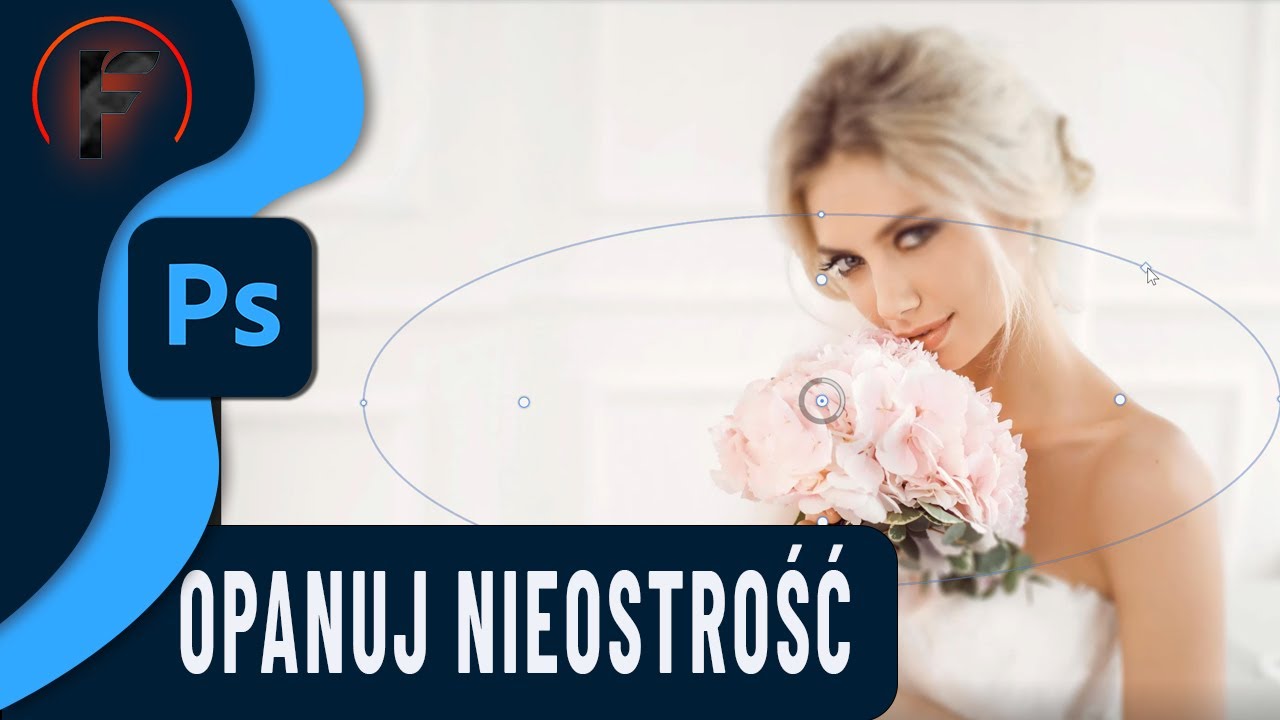
Przejdź do Menu > Filtr > Blur Gallery > Iris Blur (Rozmycie soczewkowe). - Dostosowanie obszaru ostrości
- W centrum zdjęcia znajdziesz owal. Chwyć środkowy punkt (tzw. „pinezkę”) i przeciągnij ją na miejsce, które ma pozostać ostre – np. oko modela.
- Za pomocą zewnętrznych punktów dostosuj rozmiar i kształt owalnego obszaru ostrości. Możesz wydłużać, skracać lub zmieniać jego proporcje.
- Regulacja przejścia nieostrości
- Wewnątrz owalu znajdują się punkty kontrolne. Przesuwając je, zmieniasz stopień przejścia z ostrości do nieostrości.
- Wartość maksymalnej nieostrości ustaw w panelu bocznym, np. na 15–60 pikseli, w zależności od potrzeb.
Jak dostosować efekt nieostrości?
- Precyzyjne dopasowanie
- Jeśli zauważysz, że efekt jest zbyt mocny, możesz wrócić do galerii filtrów i obniżyć wartość rozmycia.
- Alternatywnie zmniejsz krycie warstwy z efektem (Opacity), aby uzyskać bardziej subtelny rezultat.
- Dodatkowe szczegóły
Ustaw osobne punkty ostrości dla innych elementów zdjęcia, takich jak bukiet kwiatów czy dłonie, aby uzyskać bardziej złożony efekt.
Dlaczego warto stosować efekt nieostrości?
Efekt nieostrości nadaje zdjęciom:
- Profesjonalny wygląd: Emulacja jasnego obiektywu przyciąga uwagę do głównego obiektu.
- Artystyczny styl: Miękkie przejścia między ostrością a nieostrością tworzą wrażenie głębi.
- Wszechstronność: Technika sprawdzi się zarówno w portretach, jak i w krajobrazach.
Jeśli chcesz zobaczyć ten proces w akcji, obejrzyj mój pełny tutorial na YouTube:
Podsumowanie
Stosując efekt nieostrości w Photoshopie, możesz uzyskać zdjęcia, które wyglądają jak zrobione profesjonalnym sprzętem. Eksperymentuj z ustawieniami filtra, aby dostosować go do swoich potrzeb i odkryj nowe możliwości artystyczne.
Jeśli chociaż trochę zainteresował Cię film Profesjonalny efekt nieostrośc to zapraszam na mój kanał na Youtube @Fotomixpl. Zachęcam do obejrzenia innych moich filmów dotyczących nie tylko Photoshopa. Na kanale znajdziesz szkolenia z Lightrooma, After Effects, Premiere Pro jak również z fotografii.
Lista serii szkoleń, które możesz obejrzeć na mojej stronie: