Przygaszone kolory i ciepłe światło: Twórz jak mistrz Photoshopa
Jak przygasić kolory i dodać ciepłe światło w Photoshopie?
Zmiana kolorystyki zdjęć to świetny sposób na nadanie im nowego charakteru i stworzenie bardziej emocjonalnego przekazu. W tym poradniku pokażę, jak uzyskać przygaszone kolory i ciepłe światło za pomocą Photoshopa. To technika, która świetnie sprawdzi się w portretach, krajobrazach i fotografiach plenerowych.
Krok 1: Przygotowanie zdjęcia
Na początek wybierz zdjęcie, które chcesz edytować. Najlepiej sprawdzi się portret z naturalnym światłem, ale metoda działa na każdym zdjęciu.
- Otwórz zdjęcie w Photoshopie.
- Stwórz nową warstwę (Ctrl + Alt + Shift + E), aby zachować oryginał nietknięty.
- Przekonwertuj warstwę na obiekt inteligentny (prawy przycisk myszy → „Convert to Smart Object”).
Krok 2: Regulacja jasności i kontrastu
- Wybierz Curves (Krzywe) z warstw wypełnienia.
- Delikatnie rozjaśnij obraz, przeciągając górny punkt krzywej w lewo.
- Spłaszcz warstwy, tworząc nową (Ctrl + Alt + Shift + E).
Krok 3: Zastosowanie filtra Camera Raw
Przejdź do Filtr → Camera Raw Filter, aby dopracować szczegóły:
- Highlights (Jasne partie): zmniejsz o około 20.
- Shadows (Cienie): zwiększ o 30–40, aby dodać głębi.
- Whites (Biel): dodaj o około 20, by podkreślić światło.
- Blacks (Czerń): zmniejsz o 10–15, aby zachować kontrast.
- Tekstura: zwiększ o 10–15, aby wydobyć szczegóły.
Kliknij „OK”, aby zastosować zmiany.
Krok 4: Przygaszone kolory i ciepłe światło
Przejdź do menu Color Mixer (Mikser kolorów):
- Zieleń (Green): Hue +80, Saturation -100.
- Żółty (Yellow): Saturation -30.
- Pomarańczowy (Orange): Saturation +14, Luminance +35.
Dzięki tym ustawieniom kolory nabiorą stonowanego i ciepłego charakteru.
Krok 5: Ostateczne poprawki
- Dodaj warstwę wypełnienia Photo Filter (Filtr fotograficzny). Wybierz ciepły kolor (np. RGB: 208, 127, 11) i ustaw intensywność na około 25%.
- Aby wzmocnić efekt, możesz ponownie przejść do Camera Raw Filter i delikatnie zwiększyć temperaturę zdjęcia.
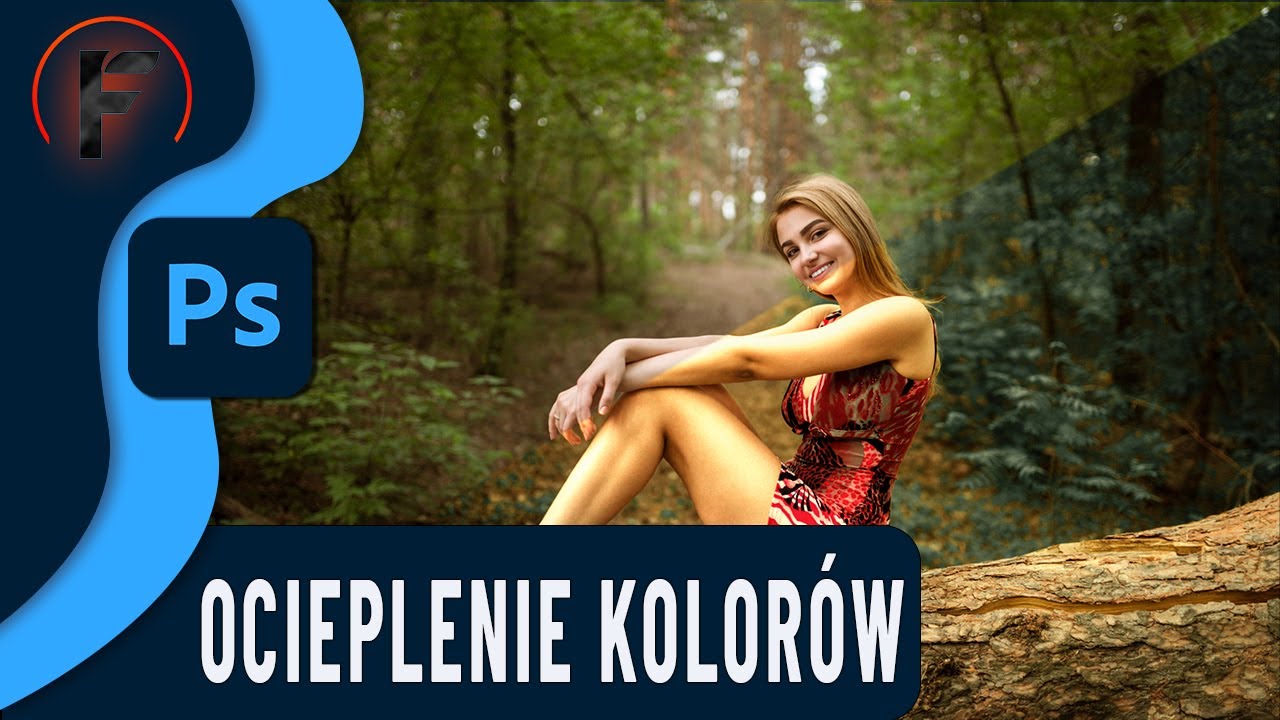
Podgląd efektu przed i po
Nie zapomnij porównać zdjęcia przed i po edycji! Przygaszone kolory i ciepłe światło nadadzą fotografii profesjonalny wygląd, a jednocześnie subtelny, artystyczny klimat.
Kurs Przygaszone kolory i ciepłe światło:
Podsumowanie
Dzięki tej technice możesz zmienić zwykłe zdjęcie w prawdziwe dzieło sztuki. Kluczem jest precyzja – dostosowanie suwaków do specyficznych kolorów i światła Twojej fotografii.
Jeśli chociaż trochę zainteresował Cię film Przygaszone kolory i ciepłe światło w Photoshopie to zapraszam na mój kanał na Youtube @Fotomixpl. Zachęcam do obejrzenia innych moich filmów dotyczących nie tylko Photoshopa. Na kanale znajdziesz szkolenia z Lightrooma, After Effects, Premiere Pro jak również z fotografii.
Lista serii szkoleń, które możesz obejrzeć na mojej stronie: