Blog
Zimowy klimat w Photoshopie: Błyskawiczny efekt WOW w 10 min
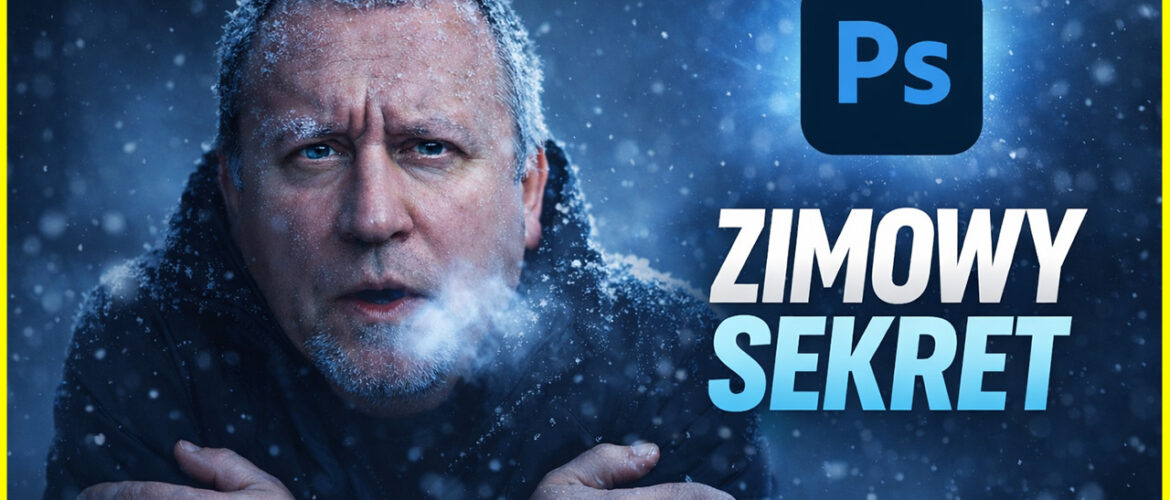
Zimowy klimat w Photoshopie potrafi sprawić, że zwykłe zdjęcie zaczyna „opowiadać” historię, a nie tylko wyglądać poprawnie. I właśnie o to mi chodzi w tej edycji: nie robię przypadkowej, zimnej nakładki, tylko buduję atmosferę, którą czuć od pierwszego spojrzenia – ponieważ to światło, kolor i detale sprzedają klimat.
Zimowy klimat w Photoshopie to przede wszystkim atmosfera, nie filtr
Kiedy patrzę na zdjęcie „przed”, to zwykle widzę jedną rzecz: jest poprawnie, jednak brakuje emocji. Dlatego zamiast od razu sypać śniegiem, najpierw ustawiam scenę jak w filmie – tak, aby chłód był spójny z oświetleniem, a postać nie wyglądała jak doklejona.
Zimowy klimat w Photoshopie trzyma się na świetle i separacji
Żeby, oddzielam postać od tła, ponieważ wtedy mogę „zamrozić” otoczenie, a jednocześnie zachować naturalne barwy skóry czy ubrań. Co więcej, praca na kopiach i obiektach inteligentnych daje mi luz – mogę wrócić do ustawień bez nerwów i bez niszczenia plików.
Ten jeden pomijany etap, który robi największą magię
W pewnym momtóra totalnie odmienia odbiór zdjęcia – i właśnie to jest najczęściej pomijane. Dlatego ja pilnuję detalu z trybem mieszania/ustawieniem warstwy tła, bo inaczej późniejsze korekty potrafią „odjechać” i cały klimat robi się przypadkowy.
Zimowy klimat w Photoshopie buduję kolorem i Camera Raw
Kiedy mam dy wchodzę w korekty światła i koloru – tak, aby obraz dostał chłodny oddech, ale nadal wyglądał naturalnie. Lubię w tym miejscu pracować przez Camera Raw Filter, a potem delikatnie dopinać całość kalibracją, bo dzięki temu zyskuję spójny „zimny” charakter bez plastikowego efektu.
Zimowy klimat w Photoshopie bez tandety: śnieg, który „pada”
Śnieg wyglądał jak zwykła nakładka. Sięgam po tekstury (w sieci jest ich mnóstwo), ustawiam je tak, aby przepuszczały obraz, a potem kontroluję intensywność, bo mniej często znaczy lepiej.
Dodatkowo, kiedy chcę uzyskać wrażenie ruchu i kierunku opadu, wykorzystuję filtry – dzięki temu śnieg „leci”, a nie tylko wisi na kadrze. I jeśli coś nachodzi na twarz czy ważne detale, to po prostu maskuję, ponieważ realizm zawsze wygrywa z ilością.
Wartościowe źródło (darmowe zasoby/teksty śniegu): TEKSTURY ŚNIEGU
Jeśli wpis Ci pomógł, wpadnij na mój film na YouTube, zostaw łapkę i daj znać w komentarzu, jaki zimowy efekt mam pokazać jako następny.
Na końcu zawsze robię szybkie porównanie „przed/po”, bo wtedy od razu widać, czy klimat jest spójny. Z jednego zwykłego zdjęcia da się wyciągnąć pełny zimowy nastrój z naturalnym światłem i realistycznie padającym śniegiem – a potem już tylko dopasowujesz to pod swój styl.
Jeśli chociaż trochę zainteresował Cię film Zimowy klimat w Photoshopie to zapraszam na mój kanał na Youtube @Fotomixpl. Zachęcam do obejrzenia innych moich filmów dotyczących nie tylko Photoshopa. Na kanale znajdziesz szkolenia z Lightrooma, After Effects, Premiere Pro jak również z fotografii.
Lista serii szkoleń, które możesz obejrzeć na mojej stronie:
- Szkolenia z Adobe Photoshop
- Szkolenia z Adobe Lightroom i Adobe Lightroom Classic
- Szkolenia z Adobe After Effects
- Szkolenia z Premiere Pro
- Edycja Zdjęć Krajobrazowych
- Foto Spacer
Podobne Posty:
![efekt pomarańczowo turkusowy w Photoshopie]()
Zaskocz wszystkich! Efekt pomarańczowo turkusowy w Photoshopie
![Photoshop AI]()
Photoshop AI: Odkryj moc generatywnego wypełnienia!
![Inteligentne wyostrzanie]()
Inteligentne wyostrzanie: Przewodnik po filtrze Smart Sharpen
![Retusz włosów w Photoshopie]()
Retusz włosów w Photoshopie – dodaj blask i kontrast
![Jak zrobić animację zdjęcia w Photoshop]()
Jak zrobić animację zdjęcia w Photoshop
![Odmień swoje fotografie - zmień niebo bez wycinania tła za pomocą prostego kursu Photoshopa]()
Odmień swoje fotografie - zmień niebo bez wycinania tła za pomocą pros...