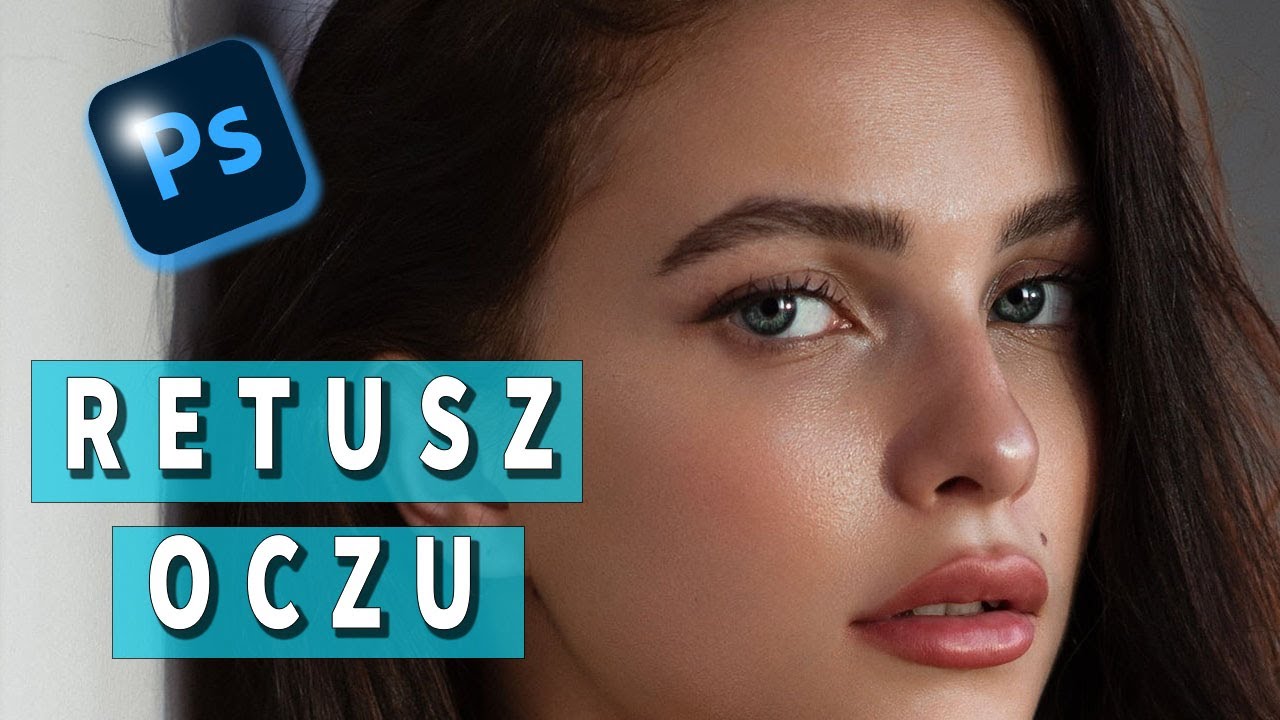
Retusz oczu w Photoshopie – błyskawiczny efekt WOW!
Retusz oczu w Photoshopie to jeden z kluczowych elementów edycji portretów. Oczy przyciągają uwagę i nadają zdjęciu charakter, dlatego warto zadbać o ich wyrazistość. W tym poradniku pokażę Ci prostą metodę, dzięki której w kilka minut uzyskasz spektakularny efekt.
Dlaczego warto poprawiać oczy na zdjęciach?
Nawet najlepsze zdjęcie może stracić swój urok, jeśli oczy wyglądają na matowe i pozbawione życia. Problem ten często pojawia się, gdy:
- światło nie odbija się odpowiednio w tęczówce,
- zdjęcie zostało wykonane w słabym oświetleniu,
- oczy wydają się „płaskie” i nie mają głębi.
Na szczęście Photoshop pozwala szybko i łatwo poprawić te niedoskonałości.
Jak wykonać retusz oczu w Photoshopie?
Efekt świetlistych oczu można osiągnąć w kilku prostych krokach. Ta metoda nie wymaga zaawansowanej wiedzy ani skomplikowanych technik.
1. Stworzenie nowej warstwy
Aby rozpocząć, otwórz zdjęcie w Photoshopie i wykonaj następujące kroki:
- Przejdź do menu Warstwa → Nowa warstwa lub użyj skrótu:
- Shift + Ctrl + N (Windows),
- Shift + Command + N (Mac).
- Wybierz tryb mieszania Nakładka (Overlay).
- Zaznacz opcję wypełnienia kolorem 50% szarości i zatwierdź.
Dzięki temu przygotujesz warstwę do dalszej edycji, bez wpływu na oryginalne zdjęcie.
2. Wzmocnienie kontrastu tęczówki
Teraz czas na poprawienie głębi oka:
- Zmień tryb mieszania warstwy na Rozjaśnienie (Color Dodge).
- Wybierz narzędzie Pędzel (B) i ustaw jego twardość na ok. 10–20%.
- Maluj delikatnie po tęczówce, aby wydobyć naturalne refleksy świetlne.
Jeśli efekt jest zbyt intensywny, zmniejsz krycie warstwy w panelu Warstwy.
3. Dopasowanie efektu za pomocą maski warstwy
Aby uniknąć nienaturalnych prześwietleń na skórze wokół oczu:
- Kliknij Dodaj maskę warstwy i przytrzymując Alt, zamień ją na czarną.
- Wybierz Biały pędzel, aby odsłonić efekt tylko na tęczówce.
- Dostosuj intensywność, zmniejszając Krycie warstwy.
Dzięki temu oczy będą wyglądać naturalnie i subtelnie.
4. Dodatkowe podkreślenie oczu – szybki trik!
Jeśli chcesz jeszcze bardziej przyciągnąć uwagę do oczu:
- Spłaszcz obraz używając skrótu Ctrl + Alt + Shift + E (Windows) lub Command + Option + Shift + E (Mac).
- Przejdź do menu Filtr → Liquify (Formowanie).
- Użyj narzędzia Przerażanie maski, aby powiększyć źrenice i dodać oczom głębi.
Efekt będzie subtelny, ale sprawi, że oczy staną się bardziej hipnotyzujące.
📌 Sprawdź cały proces w moim tutorialu na YouTube:
Dzięki tej technice Twój retusz oczu w Photoshopie będzie szybki, prosty i efektowny. Wystarczy kilka minut pracy, aby dodać oczom głębi, blasku i profesjonalnego wyglądu.
Jeśli chociaż trochę zainteresował Cię film Retusz oczu w Photoshopie to zapraszam na mój kanał na Youtube @Fotomixpl. Zachęcam do obejrzenia innych moich filmów dotyczących nie tylko Photoshopa. Na kanale znajdziesz szkolenia z Lightrooma, After Effects, Premiere Pro jak również z fotografii.
Lista serii szkoleń, które możesz obejrzeć na mojej stronie: