Blog
Retouch4Me Skin Tone: wyrównywanie tonów skóry PRO
Warning: mime_content_type(/home/klient.dhosting.pl/waldekz/fotomix.pl/public_html/wp-content/uploads/2025/01/Kurs-Adobe-Photoshop-¦-Jak-stworzyc-kolaz-zdjecia.-BQ.jpg): Failed to open stream: No such file or directory in /home/klient.dhosting.pl/waldekz/fotomix.pl/public_html/wp-content/plugins/stm-post-type/theme/crop-images.php on line 17
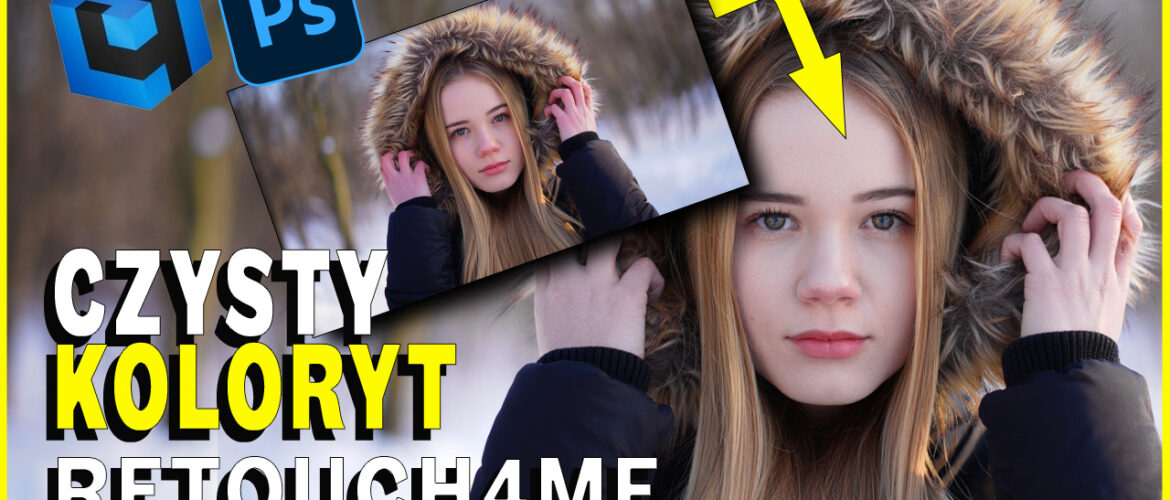
Wyrównywanie tonów skóry to moja tajna broń wtedy, gdy twarz na zdjęciu “gryzie się” z szyją, a policzki robią się zbyt czerwone. Dlatego w tym wpisie pokazuję, jak podchodzę do tematu zarówno w Photoshopie, jak i z pomocą wtyczki Retouch4Me Skin Tone, która w wielu sytuacjach działa niemal jednym kliknięciem. Co ważne, wyrównywanie tonów skóry nie oznacza plastiku — chodzi o subtelną korektę, dzięki której fotografia przestaje “krzyczeć”, a zaczyna wyglądać jak z okładki. A ponieważ często pracuję na całych sesjach, wyrównywanie tonów skóry musi być szybkie, powtarzalne i przewidywalne.
Dlaczego w ogóle bawić się w wyrównywanie tonów skóry?
Przede wszystkim, aparat bezlitośnie wyciąga różnice w nasyceniu i odcieniu między twarzą, szyją i dłońmi. Dodatkowo, światło mieszane potrafi dodać zielonkawe lub pomarańczowe dominanty. Jednak gdy tylko delikatnie ujednolicę kolor, skóra wygląda zdrowiej, a makijaż — jeśli jest — nagle “siada” na swoim miejscu. Co więcej, taka korekta ratuje ujęcia plenerowe z zimy, gdzie rumieńce walczą o uwagę z resztą kadru.
Retouch4Me Skin Tone — turbo doładowanie retuszu
Retouch4Me Skin Tone analizuje skórę i automatycznie koryguje jej odcień, zostawiając fakturę w spokoju. Dzięki temu nie muszę tworzyć skomplikowanych masek ani boksować się z selekcją. Ponieważ algorytm szuka naturalnego balansu, często wystarczy jedno kliknięcie oraz subtelne zmniejszenie krycia, aby trafić w “idealny” poziom wyrównania. A jeśli pracuję seryjnie, mogę przetwarzać zdjęcia partiami, zachowując spójność całej sesji.
Kiedy Retouch4Me Skin Tone błyszczy najbardziej?
Przede wszystkim przy portretach z lekko zaczerwienioną skórą, zdjęciach z mieszanym światłem i reportażach, gdzie nie mam czasu na ręczne dopieszczanie każdego kadru. Jednak nawet wtedy lubię po wszystkim dodać swój akcent w Photoshopie, ponieważ drobne lokalne poprawki często wznoszą efekt na wyższy poziom.
Wyrównywanie tonów skóry w Photoshopie — mój naturalny workflow
Zwykle zaczynam od oceny dominanty barwnej i porównania policzków, nosa, czoła oraz szyi. Następnie, w zależności od sytuacji, sięgam po krzywe, Selective Color lub Hue/Saturation. Co ważne, pracuję na warstwach dopasowania i pędzluję maską miękkim brzegiem. Dzięki temu zachowuję kontrolę i mogę mieszać rezultat z tym, co dał Retouch4Me. Ponieważ zależy mi na naturalności, operuję małymi dawkami: +3, +5, czasem +8 w nasyceniu lub delikatnym przesunięciu odcienia — nigdy nie jadę suwakiem “do oporu”.
Jak utrzymać skórę naturalną, a nie plastikową?
Przede wszystkim nie wygładzam przesadnie faktury. Dodatkowo kontroluję nasycenie czerwieni i pomarańczy, a na koniec sprawdzam całość w czarno-białym podglądzie, co paradoksalnie ułatwia ocenę równomierności. Jeżeli coś nadal “woła” o atencję, robię mikro-poprawki na maskach. Dzięki temu wyrównywanie tonów skóry zostaje, ale charakter twarzy — piegi, delikatne zaczerwienienia, naturalny blask — nadal żyje.
Wyrównywanie tonów skóry a spójność całej sesji
Zdarza się, że jedno zdjęcie wygląda świetnie, a kolejne ma już inny balans. Dlatego tworzę sobie mały “pakiet” warstw dopasowania, który mogę przenieść między plikami i dopasować kryciem. Co więcej, Retouch4Me Skin Tone pomaga zachować tę spójność, ponieważ reaguje przewidywalnie na podobne sytuacje oświetleniowe. W rezultacie klient dostaje serię zdjęć, które wyglądają jak jedna opowieść — bez loterii w kolorze skóry.
Kolor skóry a storytelling
Ponieważ kolor niesie emocje, wyrównywanie tonów skóry działa także na odbiór kadrów. Delikatnie ocieplona skóra podbija wrażenie bliskości, natomiast minimalnie schłodzona może budować klimat elegancki i nieco filmowy. Jednak kluczem jest umiar: lepiej o 5% mniej niż o 5% za dużo.
Retouch4Me + Photoshop — duet idealny
Najczęściej zaczynam od Retouch4Me Skin Tone, a następnie dopieszczam detale w Photoshopie. Dzięki temu łączę prędkość z pełną kontrolą. Co więcej, taki przepływ pracy świetnie skaluje się na duże zlecenia: podstawę robi automat, a “ludzką ręką” dokładam jedynie to, co naprawdę potrzebne. W ten sposób wyrównywanie tonów skóry przestaje być męczącą walką, a staje się przyjemnym, kreatywnym etapem finalnego szlifu.
Link do zniżki na produkty Retouch4Me: https://retouch4.me/retouchplugins?utm_source=partner&lng=pl&promocode=FOTOMIX20
Obejrzyj materiał i poszerz wiedzę:
Wyrównywanie tonów skóry to szybki sposób na zdjęcia, które wyglądają profesjonalnie i spójnie. Jeśli chcesz zobaczyć, jak łączę Retouch4Me Skin Tone z subtelnymi poprawkami w Photoshopie, koniecznie odpal mój film. A jeżeli wpis Ci pomógł, udostępnij go i daj znać w komentarzu, jakie wyzwania z kolorem skóry spotykasz najczęściej — chętnie przygotuję kolejny materiał!
Jeśli chociaż trochę zainteresował Cię film Wyrównywanie tonów skóry to zapraszam na mój kanał na Youtube @Fotomixpl. Zachęcam do obejrzenia innych moich filmów dotyczących nie tylko Photoshopa. Na kanale znajdziesz szkolenia z Lightrooma, After Effects, Premiere Pro jak również z fotografii.
Lista serii szkoleń, które możesz obejrzeć na mojej stronie:
- Szkolenia z Adobe Photoshop
- Szkolenia z Adobe Lightroom i Adobe Lightroom Classic
- Szkolenia z Adobe After Effects
- Szkolenia z Premiere Pro
- Edycja Zdjęć Krajobrazowych
- Foto Spacer
Podobne Posty:
![Tworzenie włosów w Photoshopie]()
Tworzenie włosów w Photoshopie – genialny sposób na loki
![Edycja kolorów w Photoshopie]()
Edycja kolorów w Photoshopie: Osiągnij kinowy look w 10 minut!
![Photoshop dla początkujących]()
Photoshop dla początkujących: Łatwy kolaż krok po kroku
![Poprawa kolorów zdjęć]()
Poprawa kolorów zdjęć w Photoshopie – odkryj genialny trik!
![Dodge and Burn w Photoshop]()
Dodge and Burn w Photoshop: Sekret niesamowitych portretów
![Zdjęcia portretowe]()
Zdjęcia portretowe: idealne odcienie skóry w Photoshopie