Premiere Pro: Stwórz profesjonalne przejścia w 10 minut!
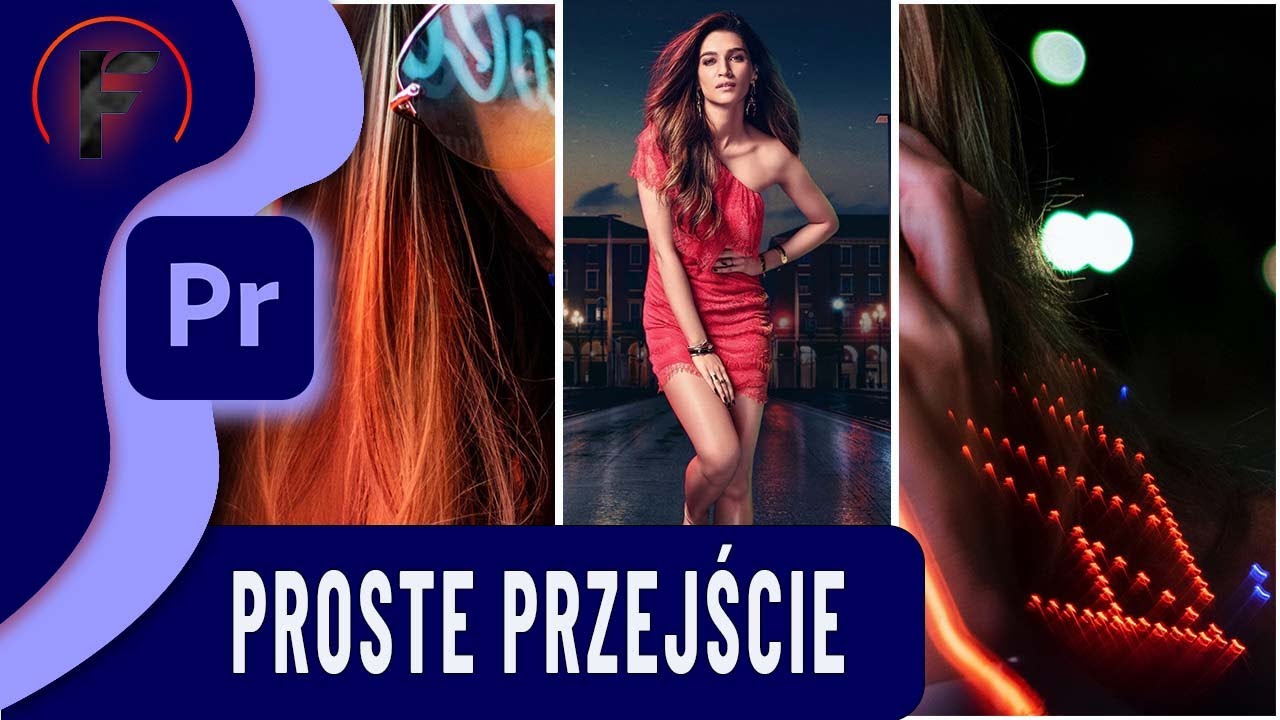
Premiere Pro to narzędzie idealne dla twórców filmowych, którzy chcą nadać swoim produkcjom profesjonalny wygląd. Dziś pokażemy Ci, jak w zaledwie 10 minut stworzyć efektowne i płynne przejścia, które zachwycą Twoich widzów. Co najlepsze, nie potrzebujesz żadnych dodatkowych wtyczek!
Jak przygotować klipy do przejścia?
Aby stworzyć przejście w Premiere Pro, przygotuj dwa klipy w swojej osi czasu:
- Pierwszy klip: umieść na dolnej ścieżce wideo.
- Drugi klip: przeciągnij na ścieżkę powyżej, tak aby lekko nachodziły na siebie.
To proste ustawienie pozwoli Ci szybko dodać efekt przejścia.
Dodanie efektu „Crop” – krok po kroku
Krok 1: Wybierz efekt „Crop”
- W panelu „Efekty” wpisz frazę „Crop”.
- Przeciągnij efekt na górny klip, który umieściłeś w osi czasu.
Krok 2: Ustaw klatki kluczowe
- Przejdź do panelu „Opcje efektów” i znajdź sekcję „Crop”.
- Dodaj klatkę kluczową, ustawiając wartość na 100% dla wybranego kierunku (np. „Left” dla efektu z lewej strony).
- Przesuń wskaźnik czasu i zmień wartość na 0%.
Krok 3: Wygładź przejście
- Kliknij prawym przyciskiem myszy na klatki kluczowe i wybierz opcje: „Ease In” oraz „Ease Out”.
- Aby uzyskać płynniejszy efekt, dostosuj krzywą ruchu w panelu animacji.
Dodanie miękkości za pomocą „Edge Feather”
Aby przejście było jeszcze bardziej subtelne:
- Znajdź opcję „Edge Feather” w ustawieniach efektu „Crop”.
- Zwiększ wartość, aby uzyskać delikatne rozmycie na krawędziach przejścia.
Warianty przejść: więcej możliwości w Premiere Pro
Przejście można dostosować na wiele sposobów:
- Z góry na dół: Zmień opcję „Top” lub „Bottom”.
- Z dwóch stron jednocześnie: Dodaj wartości „Left” i „Right”, aby klipy schodziły się w środku ekranu.
Eksperymentuj z ustawieniami, aby dopasować efekt do swojego stylu!
Dlaczego warto korzystać z efektów wbudowanych w Premiere Pro?
- Szybkość: Stworzysz przejście w kilka minut.
- Profesjonalizm: Efekty wyglądają świetnie i są płynne.
- Oszczędność: Nie musisz inwestować w dodatkowe wtyczki ani oprogramowanie.
Jeśli jesteś początkującym twórcą, te funkcje Premiere Pro będą dla Ciebie idealnym narzędziem.
Kurs Premiere Pro:
Podsumowanie
Stworzenie profesjonalnych przejść w Premiere Pro jest proste, szybkie i efektywne. Dzięki naszej instrukcji już dziś możesz poprawić jakość swoich filmów i zaskoczyć widzów. Nie czekaj – wypróbuj te techniki i przekonaj się, jak łatwo nadać swoim projektom wyjątkowy wygląd!
Jeśli chociaż trochę zainteresował Cię film Premiere Pro to zapraszam na mój kanał na Youtube @Fotomixpl. Zachęcam do obejrzenia innych moich filmów dotyczących nie tylko Premiere Pro. Na kanale znajdziesz szkolenia z Lightrooma, After Effects, Photoshop jak również z fotografii.
Lista serii szkoleń, które możesz obejrzeć na mojej stronie: