Blog
Photoshop: Sekret doskonałej skóry w 5 minut!
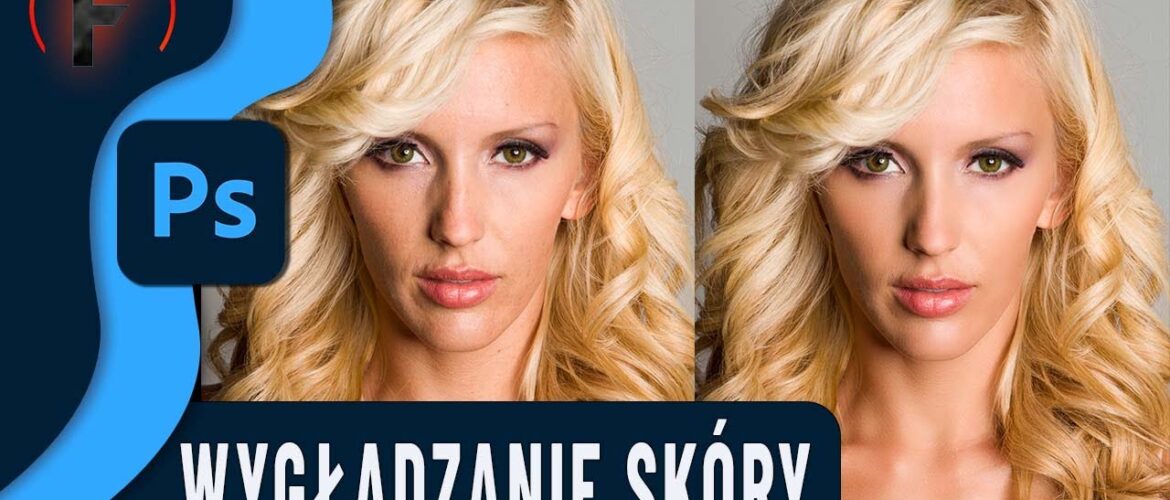
Wygładzanie skóry w Photoshopie to technika, która pozwala nadać zdjęciom profesjonalny wygląd. Dzięki temu prostemu poradnikowi dowiesz się, jak szybko i skutecznie poprawić wygląd cery na zdjęciach. Cały proces zajmie Ci nie więcej niż 5 minut, a efekt będzie naturalny i przyciągający wzrok.
Dlaczego warto opanować wygładzanie skóry w Photoshopie?
Retusz skóry to kluczowy element w postprodukcji portretów. Poprawiając niedoskonałości, możesz nadać zdjęciom estetyczny, profesjonalny charakter, jednocześnie zachowując naturalność. Dzięki odpowiedniemu zastosowaniu filtrów i warstw w Photoshopie efekty będą subtelne i realistyczne.
Jak wygładzić skórę w Photoshopie? Krok po kroku
1. Przygotowanie zdjęcia
- Otwórz zdjęcie w Photoshopie.
- Utwórz dwie kopie warstwy tła, używając skrótu Ctrl+J (Windows) lub Cmd+J (Mac).
- Pierwszą kopię nazwij Soft, a drugą Tekstura.
2. Rozmycie warstwy „Soft”
- Kliknij prawym przyciskiem na warstwę Soft i wybierz Convert to Smart Object (Konwertuj na obiekt inteligentny).
- Przejdź do menu Filter > Blur > Surface Blur (Filtr > Rozmycie > Rozmycie powierzchniowe).
- Dostosuj parametry rozmycia tak, aby uzyskać jednolity kolor skóry, ale zachować widoczność szczegółów.
3. Przygotowanie warstwy „Tekstura”
- Zmień warstwę Tekstura na czarno-białą, naciskając Shift+Ctrl+U (Windows) lub Shift+Cmd+U (Mac).
- Następnie wybierz Filter > Other > High Pass (Filtr > Inne > Górnoprzepustowy) i ustaw promień na około 18 pikseli.
- Zmień tryb mieszania tej warstwy na Overlay (Nakładka).
4. Łączenie warstw
- Zaznacz obie warstwy (Soft i Tekstura), a następnie wciśnij Ctrl+G (Windows) lub Cmd+G (Mac), aby je zgrupować.
- Kliknij prawym przyciskiem na grupę i wybierz Blending Options (Opcje mieszania).
- Dopasuj suwak Blend If, aby uzyskać płynne przejścia między warstwami.
5. Maskowanie i finalne poprawki
- Dodaj czarną maskę do grupy, przytrzymując Alt (Windows) lub Option (Mac) i klikając ikonę maski.
- Użyj białego pędzla, aby zaznaczyć tylko obszary skóry, które chcesz wygładzić.
- Na koniec dostosuj intensywność efektu, zmieniając krycie warstwy lub wracając do ustawień filtra rozmycia.
Kurs Photoshop: Sekret doskonałej skóry w 5 minut:
Podsumowanie
Dzięki tej metodzie wygładzanie skóry w Photoshopie stanie się szybkim i łatwym procesem. Pamiętaj jednak, by unikać przesadnych efektów – mniej znaczy więcej. Eksperymentuj z ustawieniami, aby dopasować je do własnych potrzeb.
Jeśli chociaż trochę zainteresował Cię film Wektorowa grafika krok po kroku to zapraszam na mój kanał na Youtube @Fotomixpl. Zachęcam do obejrzenia innych moich filmów dotyczących nie tylko Photoshopa. Na kanale znajdziesz szkolenia z Lightrooma, After Effects, Premiere Pro jak również z fotografii.
Lista serii szkoleń, które możesz obejrzeć na mojej stronie:
- Szkolenia z Adobe Photoshop
- Szkolenia z Adobe Lightroom i Adobe Lightroom Classic
- Szkolenia z Adobe After Effects
- Szkolenia z Premiere Pro
- Edycja Zdjęć Krajobrazowych
- Foto Spacer
Podobne Posty:
![Sekretna formuła: Jak osiągnąć efekt Valencia w Photoshopie i zdobyć Instagramową sławę]()
Sekretna formuła: Jak osiągnąć efekt Valencia w Photoshop i zdobyć Ins...
![Save For Web w Photoshop]()
Save For Web w Photoshop - Idealne zdjęcia na social media i WWW
![efekt złotej godziny w Photoshopie]()
Photoshop i efekt złotej godziny – jak nadać zdjęciom magię?
![3 Ukryte funkcje w Photoshop]()
3 Ukryte funkcje w Photoshop
![Efekt bokeh w Photoshopie]()
Efekt bokeh w Photoshopie – realistyczne rozmycie bez obiektywu za 10 ...
![Jak zamienić dzień w noc? Genialny trik Photoshopa, który doda magii Twoim fotografom!]()
Jak zamienić dzień w noc? Genialny trik Photoshopa, który doda magii T...