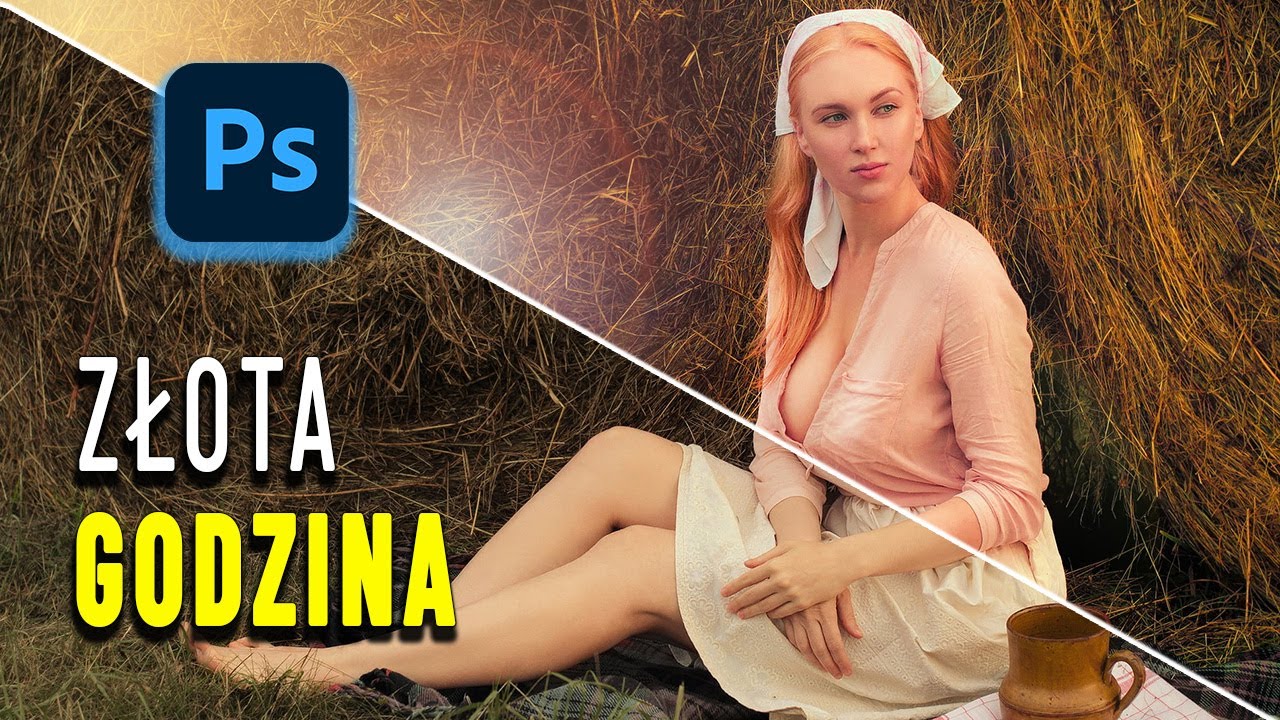
Photoshop i efekt złotej godziny – jak nadać zdjęciom magię?
Efekt złotej godziny w Photoshopie to doskonały sposób na zamianę zwykłego zdjęcia w coś wyjątkowego. Ten popularny trik fotograficzny pozwala osiągnąć wrażenie ciepłego światła, jakby zdjęcie było robione o najbardziej magicznej porze dnia. W tym artykule pokażę Ci, jak krok po kroku osiągnąć ten efekt w Photoshopie, niezależnie od pory, o której zostało wykonane zdjęcie.
Co to jest efekt złotej godziny?
Złota godzina to moment tuż po wschodzie lub przed zachodem słońca, kiedy światło jest miękkie, ciepłe i pełne głębi. Dzięki Photoshopowi możesz odtworzyć tę magię na zdjęciach zrobionych nawet w pochmurny dzień lub w południe. Wystarczy kilka prostych kroków, aby uzyskać ten piękny efekt.
Jak stworzyć efekt złotej godziny w Photoshopie – krok po kroku
1. Przygotowanie zdjęcia i stworzenie kopii warstwy
Na początek zaimportuj swoje zdjęcie do Photoshopa i skopiuj główną warstwę (Ctrl+J). Kopia warstwy umożliwi Ci pracę nad edycją bez utraty oryginalnego obrazu.
2. Dodaj promienie słońca za pomocą warstw
- Wybierz narzędzie pędzel i ustaw miękką końcówkę.
- W palecie kolorów wybierz ciepły pomarańczowy odcień.
- Na nowej warstwie umieść okrągły punkt w miejscu, gdzie ma znajdować się „słońce”.
- Zmień tryb mieszania warstwy na Soft Light lub Screen, aby uzyskać naturalny efekt.
➡ Pro tip: Jeśli światło wydaje się zbyt intensywne, zmniejsz krycie warstwy, by dostosować jego subtelność.
3. Pracuj z gradientami maskującymi
W zakładce Camera Raw (lub Lightroom) możesz wykorzystać funkcję masek, aby stworzyć odpowiedni kontrast między cieniami a światłem.
- Dodaj gradienty rozjaśniające w miejscach, gdzie światło ma padać na postać.
- W innych miejscach stwórz gradienty zaciemniające, aby podkreślić cienie i głębię obrazu.
4. Dostosuj kolory i nasycenie
Aby nadać zdjęciu ciepły ton:
- W menu Hue/Saturation zwiększ nasycenie pomarańczowego i żółtego.
- W narzędziu Color Grading dodaj żółte i pomarańczowe odcienie do świateł i cieni.
- Dopasuj kontrast w sekcji Basic w Camera Raw, aby wydobyć szczegóły.
➡ Link do narzędzia Camera Raw: Więcej o Camera Raw na stronie Adobe
5. Dodaj subtelną winietę
Winieta, czyli ciemne krawędzie wokół zdjęcia, to świetny sposób na skierowanie uwagi na główny obiekt.
- Przejdź do menu Filtr → Korekcja winiety.
- Subtelnie przyciemnij krawędzie obrazu, by nadać mu filmowy wygląd.
6. Flary świetlne i rozświetlenia
Dodanie subtelnych flar świetlnych to kluczowy krok do podkreślenia efektu złotej godziny:
- Utwórz nową warstwę i wypełnij ją czarnym kolorem.
- Przejdź do menu Filtr → Render → Flara obiektywu.
- Dostosuj jasność flary, a następnie zmień tryb mieszania warstwy na Screen.
Zobacz pełny tutorial na YouTube
Efekt złotej godziny w Photoshopie to jeden z najprostszych sposobów na wzbogacenie swoich zdjęć o ciepło, głębię i emocje. Możesz go wykorzystać do portretów, zdjęć krajobrazowych czy fotografii produktowej, tworząc niesamowity klimat bez konieczności czekania na idealną pogodę.
Jeśli chociaż trochę zainteresował Cię film Efekt złotej godziny w Photoshopie to zapraszam na mój kanał na Youtube @Fotomixpl. Zachęcam do obejrzenia innych moich filmów dotyczących nie tylko Photoshopa. Na kanale znajdziesz szkolenia z Lightrooma, After Effects, Premiere Pro jak również z fotografii.
Lista serii szkoleń, które możesz obejrzeć na mojej stronie: