Efekt kolorów Photoshop – odkryj profesjonalną metodę edycji
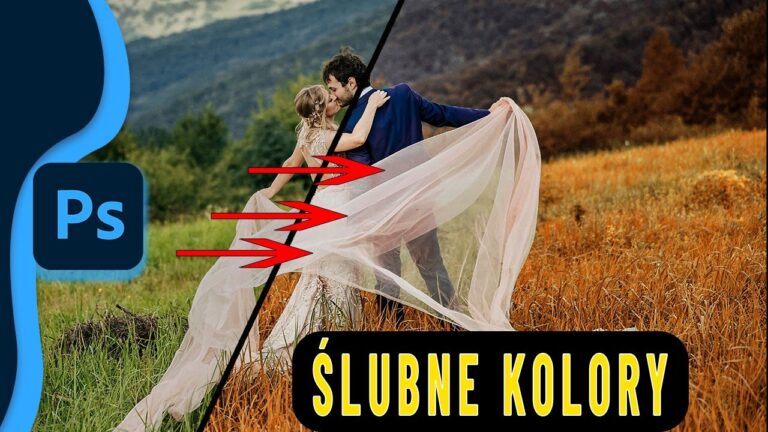
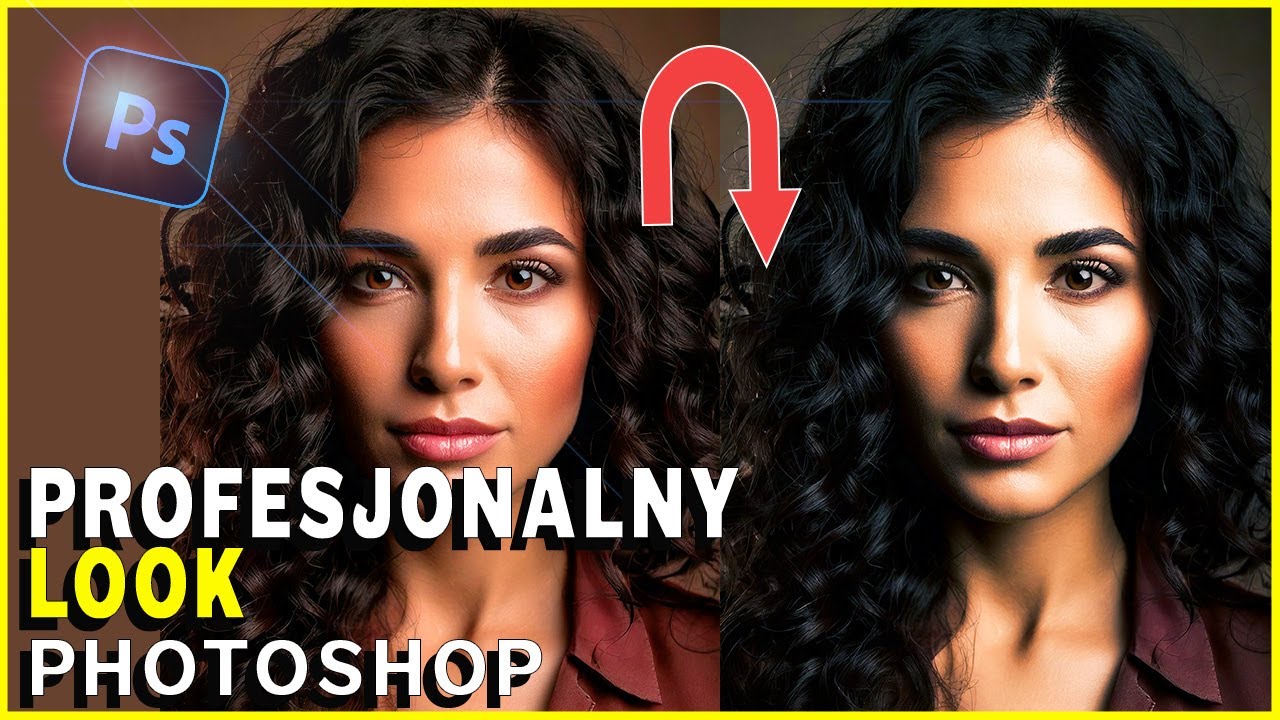
Efekt kolorów Photoshop to technika, która potrafi kompletnie odmienić charakter zdjęcia. Od pierwszej warstwy aż po finalne dopasowania – każdy krok daje pełną kontrolę nad nastrojem i estetyką fotografii. W tym wpisie pokażę Ci metodę, z której korzystają profesjonaliści, by nadać zdjęciom głębię i kinowy klimat.
Wszystko opiera się na zastosowaniu warstw koloru kryjącego i ich precyzyjnym dopasowaniu przy użyciu opcji mieszania. Efekt? Zdjęcie, które wygląda jak z edytorskiego topu – i to bez konieczności ingerencji w oryginalne piksele.
Jednolity kolor w postaci warstwy dopasowania to prosty sposób na stworzenie spójnego, atmosferycznego klimatu. Co więcej – to metoda w 100% nieniszcząca, co daje pełną swobodę w eksperymentach. Możemy dowolnie dobierać kolory: chłodne odcienie dla zdjęć pełnych przestrzeni, ciepłe dla tych, które mają być bardziej przyjazne i naturalne.
Przy użyciu suwaków w stylach warstw precyzyjnie kontrolujemy, gdzie kolor ma być widoczny – tylko w cieniach, tylko w światłach, albo w średnich tonach. Dzięki temu przejścia są płynne, realistyczne, a efekt końcowy – profesjonalny.
Jak uzyskać profesjonalny efekt kolorów Photoshop?
Kolor dla cieni
Zaczynamy od dodania chłodnego koloru, np. niebieskiego lub cyjanu. Nakładamy go na całość zdjęcia jako warstwę wypełnienia i zmieniamy tryb mieszania (np. na „mnożenie”). Następnie, w stylach warstw, ograniczamy jego widoczność tylko do cieni, używając suwaka warstwy pod spodem.
Dzięki podzieleniu suwaka (przytrzymując ALT), uzyskujemy subtelne, naturalne przejścia.
Kolor dla świateł
Dodajemy kolejną warstwę – tym razem ciepłą, np. pomarańczową. Wybieramy tryb mieszania „łagodne światło” i znów, dzięki suwakom mieszania, ograniczamy jej wpływ do jasnych partii zdjęcia.
Ta kombinacja – chłodny kolor w cieniach i ciepły w światłach – daje niesamowity kontrast, głębię i atmosferę.
Kiedy warto stosować efekt kolorów w Photoshopie?
Ta technika jest idealna:
- do zdjęć portretowych, by dodać im nastroju i podkreślić emocje,
- w fotografii krajobrazowej, gdzie zależy nam na atmosferze i spójności,
- przy edycji serii zdjęć, aby zachować jednolitą kolorystykę.
To narzędzie, które warto mieć zawsze pod ręką – daje nieskończone możliwości twórcze.
Zobacz cały tutorial na YouTube:
Efekt kolorów Photoshop to jedno z tych narzędzi, które robią ogromną różnicę przy minimalnym nakładzie pracy. Jeśli chcesz, aby Twoje zdjęcia wyglądały jak z profesjonalnej sesji – koniecznie przetestuj tę metodę.
Masz pytania? A może chcesz się pochwalić swoimi efektami? Daj znać w komentarzu lub zostaw wiadomość!
Jeśli chociaż trochę zainteresował Cię film Efekt kolorów Photoshop to zapraszam na mój kanał na Youtube @Fotomixpl. Zachęcam do obejrzenia innych moich filmów dotyczących nie tylko Photoshopa. Na kanale znajdziesz szkolenia z Lightrooma, After Effects, Premiere Pro jak również z fotografii.
Lista serii szkoleń, które możesz obejrzeć na mojej stronie: