Edycja Zdjęć Krajobrazowych
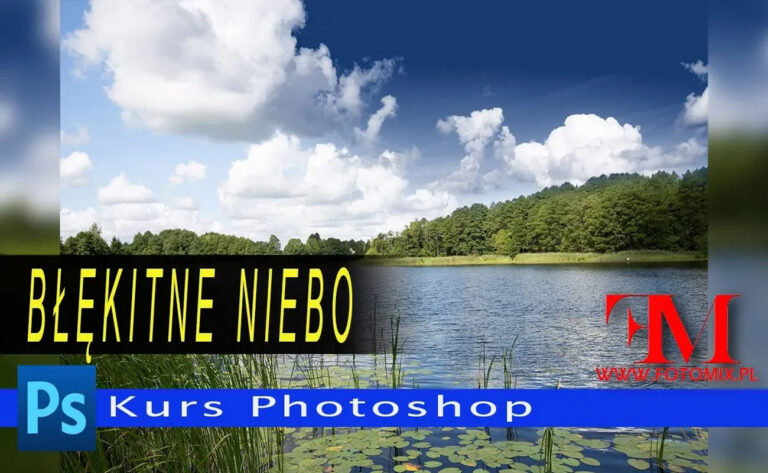
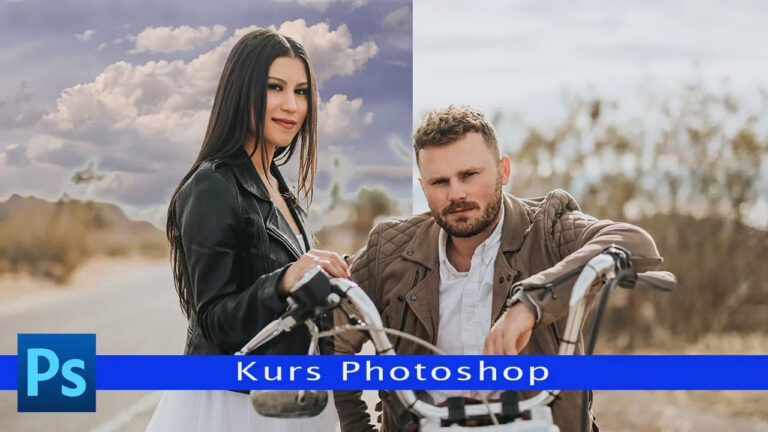
Z tego fascynującego kursu Zmiana nieba w Photoshop dowiesz się jak uzyskać bajeczny efekt bez konieczności wycinania tła ze zdjęcia. Czy zdarzyło Ci się kiedyś zrobić piękne zdjęcie krajobrazu, ale niebo na nim nie prezentowało się tak, jakbyś tego chciał?
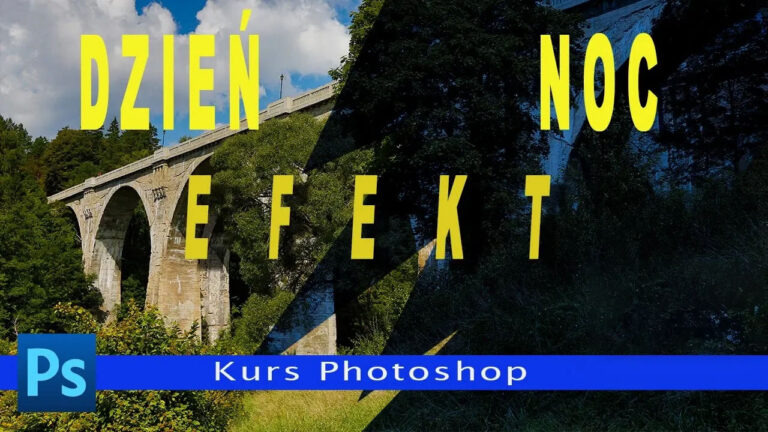
Zapraszam Cię do obejrzenia fascynującego filmu “Jak zamienić dzień w noc” w programie Photoshop. Ten niezwykły kurs pokaże Ci, jak w szybki sposób przekształcić zwykłe zdjęcie wykonane w jasnym świetle dziennym w efektowny i realistyczny efekt nocny. To niesamowite, jak kilka prostych trików i kombinacji warstw może odmienić atmosferę i wygląd fotografii.
W kursie “Jak skutecznie poprawić niebo na zdjęciach krajobrazu w Photoshop” pokażę Ci, jak łatwo i szybko poprawić niebo na Twoich zdjęciach krajobrazowych.
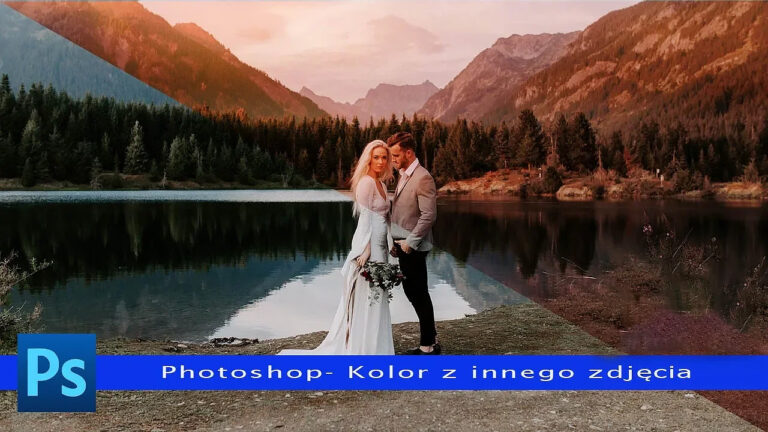
Efekt przenikania zdjęć jest jednym z ciekawych efektów, które możemy zastosować w edycji fotografii. Efekt ten daje nam możliwość zmiany klimatu i kolorystyki jednego zdjęcia w taki sposób, aby dopasować go do innego zdjęcia. Dzięki temu możemy uzyskać niepowtarzalną atmosferę i styl.
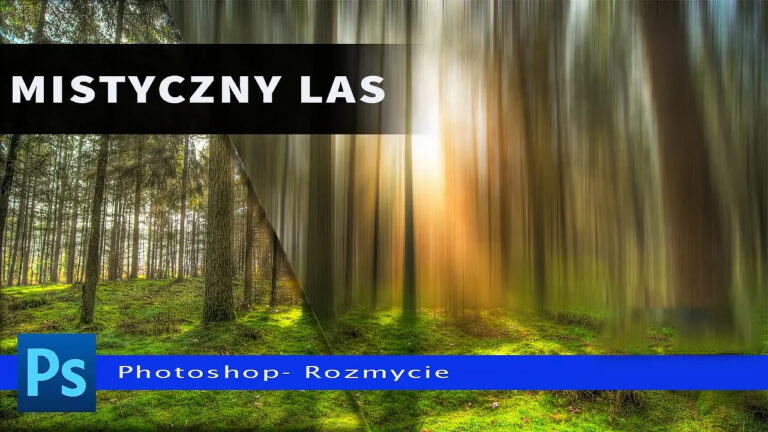
Bajkowe lasy to miejsce, które często przyciąga naszą uwagę swoim magicznym wyglądem. Te tajemnicze lasy są pełne mrocznych zakamarków, pięknych drzew i kwiatów, a także różnorodnych zwierząt. Oto jak za pomocą Photoshopa możemy stworzyć wspaniały bajkowy las i przenieść się do świata marzeń.
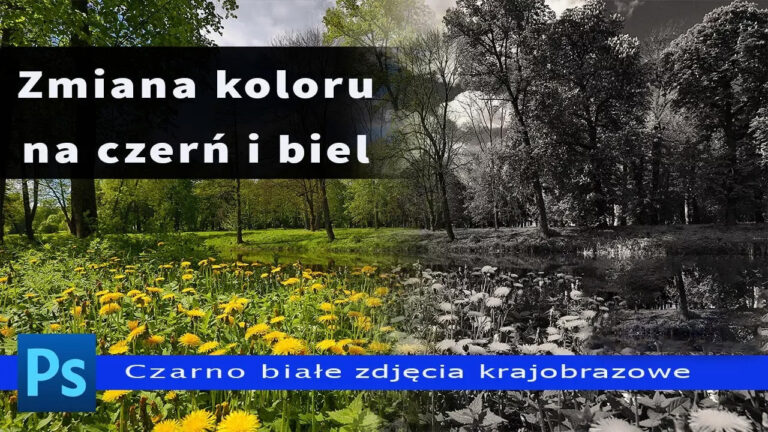
Zmiana kolorowych zdjęć na czarno białe to funkcja Photoshopa, która pozwala na uzyskanie niezwykłych efektów. Czarno-białe zdjęcia krajobrazowe są niezwykle ujmujące i pozwolą na zobaczenie obrazów w inny sposób.
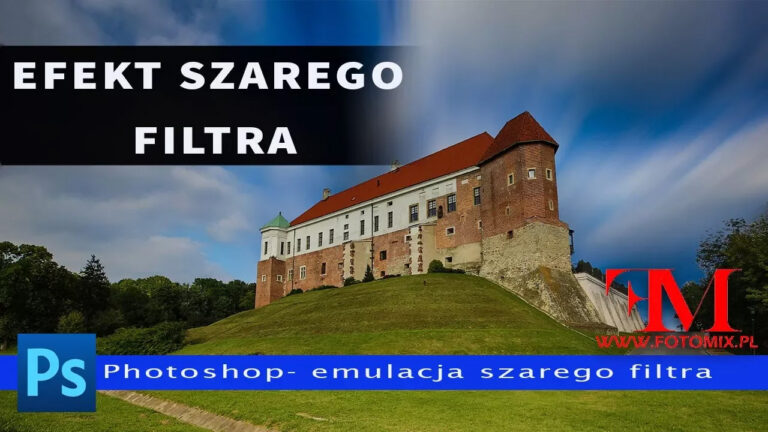
Efekt szarego filtra to popularna technika stosowana w fotografii, która pozwala uzyskać ciekawy efekt na zdjęciach. Dzięki temu efektowi można nadać fotografii bardziej dramatyczny charakter, a jednocześnie wyróżnić wybrane elementy. W tym artykule dowiesz się, jak stworzyć efekt szarego filtra w Adobe Photoshop.
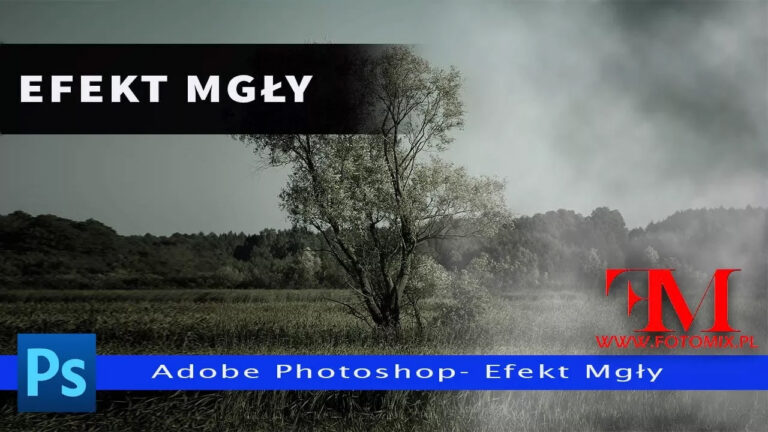
Efekt mgły na zdjęciach to popularny sposób na dodanie dramatyzmu i tajemniczości do fotografii. W tym filmie nauczysz się, jak stworzyć ten efekt w Adobe Photoshop w prosty i szybki sposób.