DXO PureRAW 6 i Lightroom – prosty trik na lepszy RAW
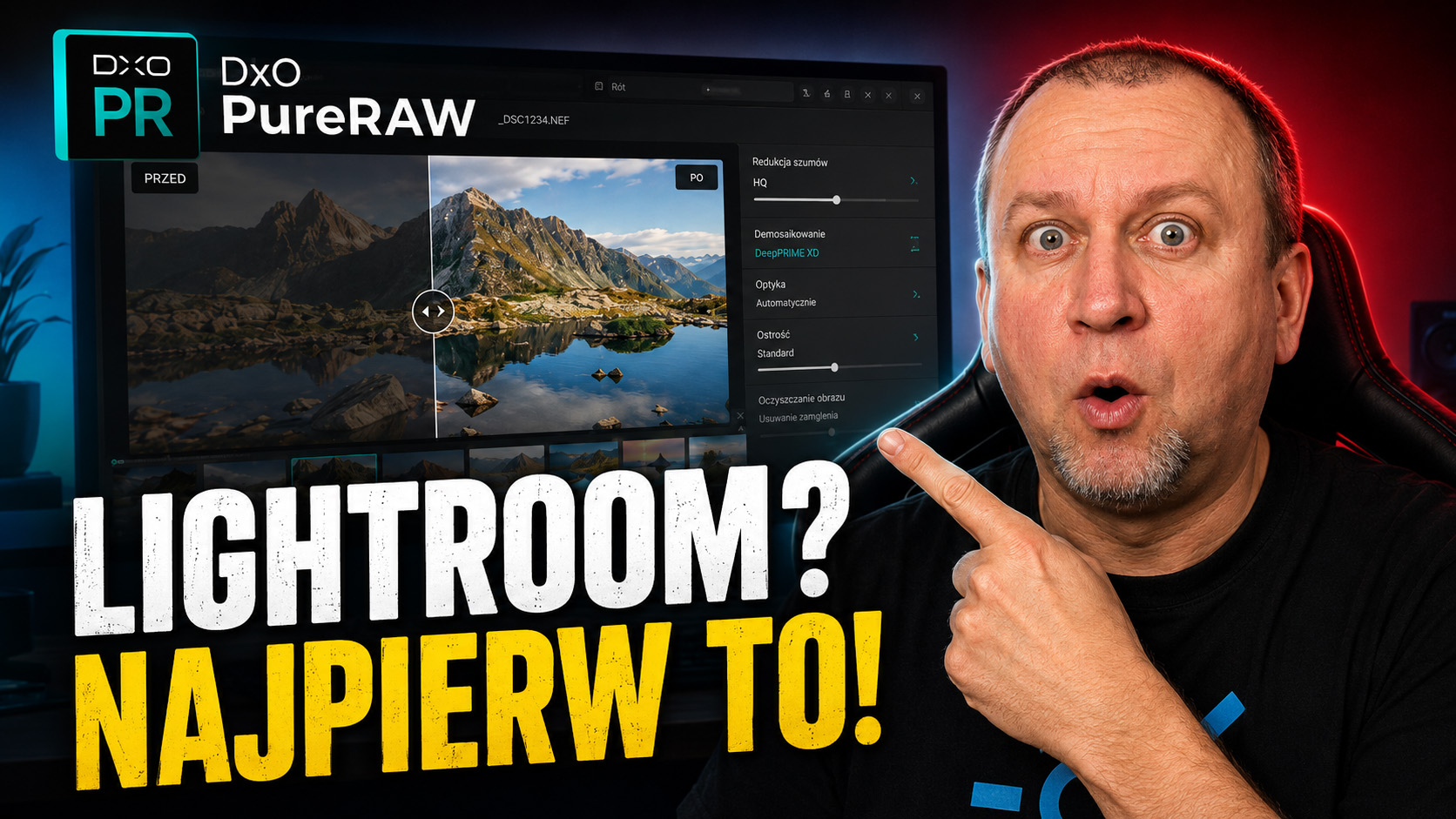
DXO PureRAW 6 i Lightroom to duet, który potrafi bardzo mocno poprawić jakość pliku jeszcze zanim zacznę właściwą obróbkę. Nie chodzi jednak o magiczny przycisk, który nagle robi genialne zdjęcie za mnie. Chodzi o mądre przygotowanie RAW-a, dzięki któremu później mam większą swobodę w pracy nad kolorem, światłem i klimatem kadru
Właśnie dlatego tak często traktuję DXO PureRAW 6 jako pierwszy etap workflow, a nie jako program do końcowego stylizowania fotografii. Najpierw porządkuję techniczną stronę obrazu, a dopiero potem przechodzę do kreatywnej obróbki w Lightroomie. To podejście daje mi więcej kontroli, a przy tym pozwala uniknąć przesady, plastiku i nienaturalnej ostrości.
Co ważne, DXO PureRAW 6 ma największy sens wtedy, gdy plik naprawdę tego potrzebuje. Szczególnie dobrze widać to przy wysokim ISO, starszych aparatach, słabszych obiektywach albo zdjęciach, które później mocno rozjaśniam. W takich sytuacjach nawet jeden dobrze ustawiony etap potrafi uratować detal, uspokoić szum i przygotować dużo lepszy materiał do dalszej pracy.
Dlaczego DXO PureRAW 6 i Lightroom tak dobrze się uzupełniają
Najprościej mówiąc – Lightroom służy mi do kreatywnej obróbki, a DXO PureRAW 6 do technicznego przygotowania pliku. To bardzo ważne rozróżnienie, bo dzięki niemu nie oczekuję od jednego programu wszystkiego naraz.
DXO PureRAW 6 usuwa szum, poprawia ostrość, koryguje wady optyczne obiektywu, redukuje aberrację chromatyczną, winietowanie i dystorsję. Z kolei Lightroom zostawiam sobie do ekspozycji, koloru, kontrastu, masek i całego finalnego charakteru zdjęcia. Oficjalny opis i przewodnik DxO podkreślają właśnie taki model pracy – PureRAW działa jako etap przygotowania RAW-a, również w integracji z Lightroom Classic.
Dzięki temu nie próbuję budować całego wyglądu zdjęcia w miejscu, które zostało stworzone przede wszystkim do poprawy jakości technicznej. I właśnie tutaj tkwi cały trik – nie robię wszystkiego jednym narzędziem, tylko pozwalam każdemu programowi robić to, w czym jest najmocniejszy.
Kiedy DXO PureRAW 6 daje największy efekt
Nie każde zdjęcie trzeba przez niego przepuszczać. Jeżeli mam RAW zrobiony przy niskim ISO, w dobrym świetle i ostrym szkłem, wtedy różnica może być niewielka. Jednak są sytuacje, w których zysk jest naprawdę widoczny.
DXO PureRAW 6 przy wysokim ISO
Tutaj poprawa potrafi być bardzo wyraźna, bo problemem nie jest wyłącznie samo ziarno. Szum często zjada detal, a przez to włosy, sierść, pióra czy faktury materiałów zaczynają wyglądać miękko i mało czytelnie. Dlatego dobrze ustawione odszumianie nie tylko czyści obraz, ale też przywraca mu wiarygodny wygląd.
DXO PureRAW 6 przy starszych aparatach
To według mnie jeden z ciekawszych przypadków. Starsze RAW-y często mają słabsze cienie i mniejszy zapas do obróbki, jednak dzisiejsze algorytmy potrafią wyciągnąć z nich znacznie więcej niż kiedyś. W praktyce oznacza to, że warto wracać do starych zdjęć, bo czasem wystarczy nowsze narzędzie, żeby plik dostał drugie życie.
Słabsze obiektywy i trudne światło
Tutaj nie chodzi już tylko o szum. Równie ważne stają się korekcje optyczne, czyli poprawa winietowania, dystorsji, aberracji i ostrości przy brzegach kadru. To szczególnie przydaje się przy architekturze, wnętrzach, szerokim kącie i kontrastowych krawędziach.
Jak pracuję z DXO PureRAW 6, żeby nie zepsuć zdjęcia
Na początku nie wrzucam od razu całej sesji. Zamiast tego biorę 3-4 RAW-y o różnym ISO, świetle i ilości detali. Dzięki temu szybciej widzę, jak program zachowuje się w różnych warunkach i łatwiej wybieram rozsądne ustawienia.
Potem sprawdzam, czy program poprawnie rozpoznał aparat i obiektyw oraz czy pobrał właściwe moduły. To ma ogromne znaczenie, ponieważ korekcje optyczne w DxO są dopasowane do konkretnego zestawu aparat-obiektyw, a lista obsługiwanych aparatów i obiektywów jest rozwijana przez producenta w jego bazie modułów.
Dopiero później przechodzę do podglądu i oceny efektu w powiększeniu 100%. I to jest kluczowe, bo na miniaturze prawie wszystko może wyglądać dobrze. Prawdziwa różnica wychodzi dopiero na oku, włosach, piórach, sierści, cieniach i gładkich powierzchniach.
DeepPRIME 3 czy XD3 – co wybrać
To jest moment, w którym najłatwiej przesadzić. W nowszej wersji DxO PureRAW 6 producent podkreśla obecność DeepPRIME XD3 dla matryc Bayer oraz usprawnienia workflow, ale w praktyce nie oznacza to, że mocniejszy tryb będzie zawsze najlepszy.
Ja najczęściej zaczynam od spokojniejszego trybu, bo zależy mi na naturalnym efekcie. Przy portretach, reportażu i zdjęciach ludzi wolę delikatniejsze podejście, które nie niszczy skóry i nie daje sztucznej faktury. Z kolei przy ptakach, krajobrazach, architekturze albo bardzo trudnych plikach testuję mocniejsze ustawienia, ale zawsze sprawdzam je w dużym powiększeniu.
To ważne, ponieważ więcej detalu nie zawsze oznacza lepsze zdjęcie. Czasem oznacza po prostu bardziej nerwową teksturę, twardsze krawędzie i mniej fotograficzny efekt. Dlatego zamiast walczyć o każdy mikrodetal, wolę dbać o balans między czystością a naturalnością.
Korekcje optyczne, które naprawdę robią robotę
Odszumianie jest najbardziej efektowne na pierwszy rzut oka, ale korekcje optyczne często robią równie dobrą robotę. I właśnie dlatego nie patrzę tylko na środek kadru.
Najpierw sprawdzam rogi zdjęcia, bo to tam najczęściej wychodzą słabości szkła. Potem patrzę na kontrastowe krawędzie, gdzie łatwo zauważyć aberrację chromatyczną. Na końcu oglądam linie proste, bo przy architekturze i wnętrzach dystorsja potrafi bardzo szybko zepsuć odbiór całego кадru.
W większości przypadków zostawiam te korekcje włączone. Jednak jeżeli winieta świadomie buduje klimat portretu, wtedy nie zawsze chcę ją usuwać. Dzięki temu to ja decyduję, co zostaje, a co ma zniknąć.
DXO PureRAW 6 i Lightroom – mój prosty workflow
To właśnie ten etap najłatwiej wdrożyć u siebie, bo nie wymaga przewracania całej obróbki do góry nogami. Zazwyczaj robię to tak:
Selekcja zdjęć w Lightroomie
Najpierw wybieram tylko te pliki, które naprawdę skorzystają na takim przygotowaniu. Nie przepuszczam wszystkiego jak leci, bo szkoda czasu i miejsca na dysku.
Wysłanie RAW-ów do DXO PureRAW 6
Jeżeli pracuję w Lightroom Classic, mogę wygodnie wysłać zdjęcia do PureRAW jako wtyczki, a potem odebrać gotowy plik z powrotem do katalogu. Oficjalna dokumentacja DxO potwierdza integrację z Lightroom Classic oraz zgodność z Photoshopem i innymi aplikacjami Adobe.
Powrót do Lightrooma i finalna obróbka
Po eksporcie wracam do Lightrooma i dopiero tam robię ekspozycję, kolor, kontrast, maski i styl zdjęcia. To bardzo ważny moment, bo nie dubluję korekcji, które PureRAW już wykonał. Nie odszumiam więc drugi raz na siłę i nie dokładam agresywnego wyostrzania bez potrzeby.
Jaki format eksportu wybrać
Tutaj też nie warto działać automatycznie. Format powinien wynikać z dalszej pracy, a nie z przyzwyczajenia.
Jeżeli planuję dalszą obróbkę w Lightroomie, wybieram DNG. Jeżeli zdjęcie ma trafić do Photoshopa na mocniejszy retusz lub pracę warstwową, rozsądniejszy będzie TIFF 16-bit. Natomiast JPEG zostawiam sobie na końcowy eksport, gdy plik ma być już gotowy do publikacji.
Dodatkowo zwracam uwagę na przestrzeń barwną. Do internetu i social mediów najbezpieczniejszy będzie sRGB, bo to najbardziej uniwersalna opcja. Z kolei szersze przestrzenie mają sens tylko wtedy, gdy cały workflow jest świadomie pod nie ustawiony.
Najczęstszy błąd – zbyt mocne ustawienia
Największy problem nie polega na tym, że program działa źle. Problem zaczyna się wtedy, gdy próbuję wycisnąć z niego absolutne maksimum na każdym zdjęciu.
Właśnie wtedy pojawia się plastik, przesadna ostrość i sztuczny wygląd. A przecież celem nie jest pokazanie, że software „zrobił coś mocno”. Celem jest przygotowanie lepszego pliku do dalszej pracy tak, żeby zdjęcie nadal wyglądało naturalnie.
Dlatego zawsze sprawdzam trzy miejsca: główny detal, cień oraz gładką powierzchnię. Jeżeli wszystkie trzy wyglądają dobrze, dopiero wtedy uznaję ustawienia za trafione.
Mój film na YouTube:
DXO PureRAW 6 nie jest zamiennikiem Lightrooma ani Photoshopa. To właśnie dlatego działa najlepiej wtedy, gdy używam go jako pierwszego, technicznego etapu pracy z RAW-em. Najpierw czyszczę plik, poprawiam detal i optykę, a dopiero później buduję finalny wygląd zdjęcia.
Dzięki temu nie walczę ze szumem na końcu obróbki, tylko startuję z lepszego materiału. A to robi ogromną różnicę, zwłaszcza przy trudnych zdjęciach, wysokim ISO i starszych plikach.
Jeśli chociaż trochę zainteresował Cię film DXO PureRAW 6 to zapraszam na mój kanał na Youtube @Fotomixpl. Zachęcam do obejrzenia innych moich filmów dotyczących nie tylko z DXO PureRAW 6, Luminar Neo czy Lightroom. Na kanale znajdziesz szkolenia z Photoshopa, After Effects, Premiere Pro jak również z fotografii.
Lista serii szkoleń, które możesz obejrzeć na mojej stronie: